docker
docker 安装
参考: https://www.runoob.com/docker/centos-docker-install.html
注意配置镜像源
- 配置文件:
/etc/docker/daemon.json{
"registry-mirrors": [
"https://registry.docker-cn.com",
"https://docker.mirrors.ustc.edu.cn",
"https://hub-mirror.c.163.com",
"https://mirror.baidubce.com",
"https://ccr.ccs.tencentyun.com"
]
}
- 配置文件:
一、docker 常用命令
docker镜像命令
docker build 构建镜像
docker push 推送镜像
docker pull 拉取镜像
docker images 查看镜像
docker rmi 删除镜像
docker save 保存镜像为一个压缩包
docker load 加载压缩包为镜像
docker --help 查看帮助文档
要学会查看帮助文档
docker容器命令
docker run
-v 数据卷:容器内目录:可以完成数据卷挂载-v 本地目录:容器内目录:可以完成本地目录挂载--name:容器别名-p:端口映射-e:环境变量--network:指定网络-d:后台运行容器
docker pause
docker unpause
docker stop
docker start
docker ps
docker logs
docker exec
docker inspect 查看容器详细信息
二、数据卷挂载
容器提供程序的运行环境,但是程序运行产生的数据、程序运行依赖的配置都应该与容器解耦,因此,docker 中出现了数据卷来解决该问题
数据卷(volume)是一个虚拟目录,是容器内目录与宿主机目录之间映射的桥梁
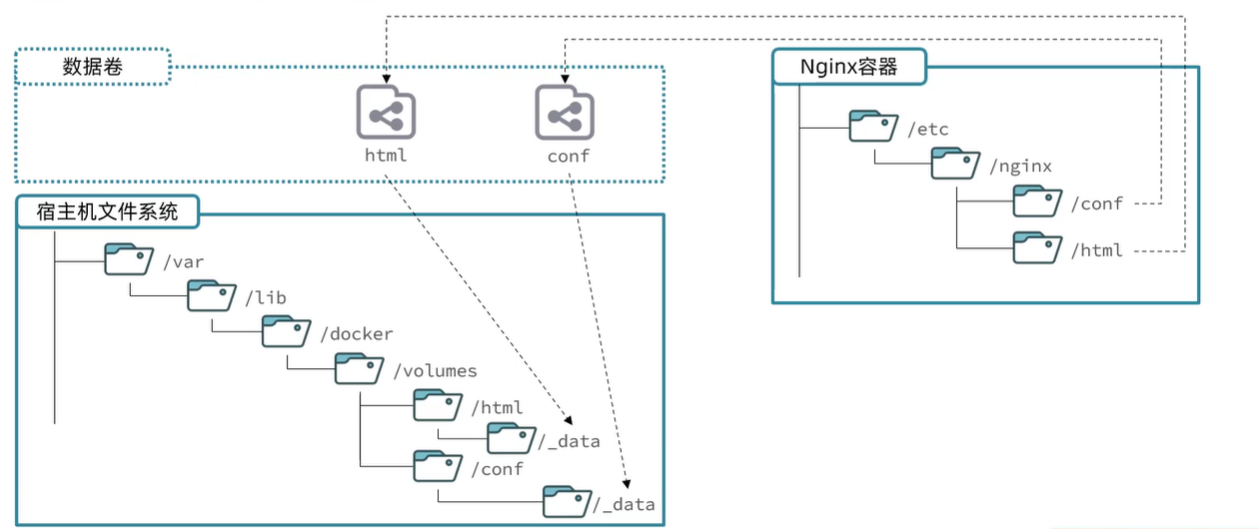
- 为什么不让容器目录直接指向宿主机目录呢?
- 因为直接把容器目录与宿主机目录绑定,就与宿主机耦合了。假如将来切换了环境,宿主机目录发生了变更,容器就无法运行了
- 而容器目录通过数据卷间接关联宿主机目录,如果宿主机目录发生变更,只要改变数据卷的指向即可
- 常见数据卷操作命令
docker volume create:创建数据卷docker volume ls:查看数据卷docker volume rm:删除指定数据卷docker volume inspect:查看某个数据卷详情docker volume prune:清除数据卷
- 注意:
- 在执行
docker run命令时- 使用
-v 数据卷:容器内目录可以完成数据卷挂载- 挂载成功后,系统会自动创建数据卷与宿主机挂载的目录
- 使用
-v 本地目录:容器内目录可以完成本地目录挂载
- 使用
- 当创建容器时,如果挂载了数据卷且数据卷不存在,会自动创建数据卷
- 在执行
- 为什么不让容器目录直接指向宿主机目录呢?
三、自定义镜像 DockerFile
镜像: 应用程序 + 程序运行的系统函数库 + 运行配置等文件的文件包
构建镜像:即将 应用程序 + 程序运行的系统函数库 + 运行配置等文件 进行打包
镜像结构
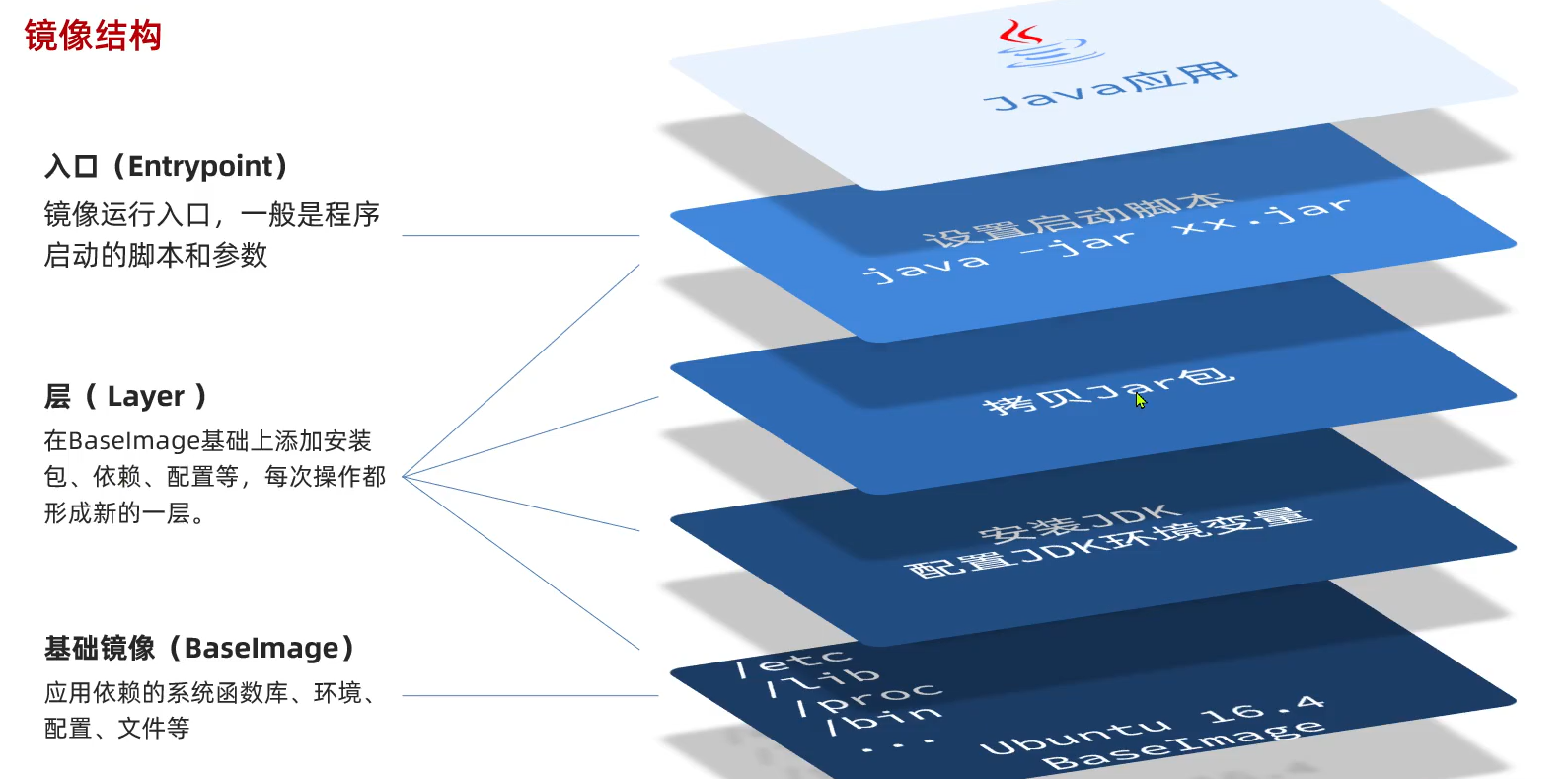
DockerFile:用于构建 docker 镜像的文件,文件的内容是一系列构建镜像的指令
常用指令
FORM:指定基础镜像ENV:设置环境变量COPY:拷贝本地文件到镜像指定目录RUN:执行 Linux 的 shell 命令EXPOSE:指定容器运行时监听的端口,是给镜像使用者看的ENTRYPOINT:镜像中应用程序的启动命令,容器运行时会自动调用
例如:
# 指定基础镜像
FROM ubuntu:16.04
#配置环境变量,JDK的安装目录、容器内时区
ENV JAVA_DIR=/usr/local
ENV TZ=Asia/Shanghai
# 拷贝jdk和java项目的包
COPY ./jdk8.tar.gz $JAVA_DIR/COPY ./docker-demo.jar /tmp/app.jar
#设定时区
RUN In -snf /usr/share/zoneinfo/$TZ /etc/localtime && echo $TZ > /etc/timezone
# 安装JDK
RUN cd $JAVA_DIR  && tar -xf ./jdk8.tar.gz && mv ./jdk1.8.0_144 ./java8
#配置环境变量
ENV JAVA_HOME=SJAVA_DIR/java8ENV PATH=SPATH:SJAVA_HOME/bin
# 入口,java项目的启动命令
ENTRYPOINT ["java","-jar","/app.jar"]
# 基础镜像
FROM openjdk;11.0-jre-buster
#设定时区
ENV TZ=Asia/ShanghaiRUN In -snf /usr/share/zoneinfo/STZ/etc/localtime && echo $TZ > /etc/timezone
# 拷贝jar包
COPY docker-demo.jar /app.jar
# 入口
ENTRYPOINT ["java","-jar""/app.jar"]构建镜像命令
docker bulid -t myImage:1.0 .-t是给镜像起名,格式依然是repository:tag的格式,不指定 tag 时,默认为 latest.是指定 Dockerfile 所在目录,如果就在当前目录则指定为.
四、网络
默认情况下,所有容器都是以 bridge 方式连接到 Docker 的一个虚拟网桥上
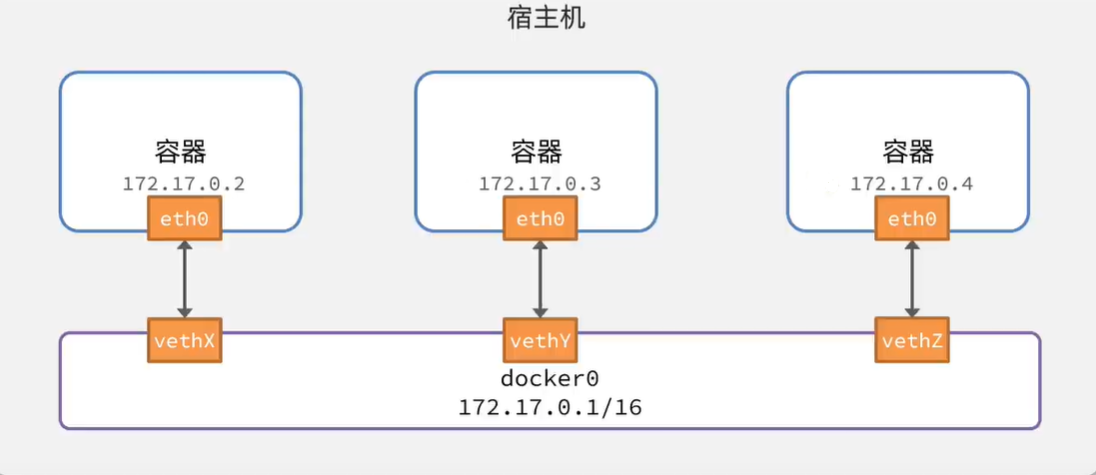
由上图可知,每个容器的 IP 地址都在一个网段内,因此各个容器之间可以通过 IP 进行互相进行访问
- 通过自定义网络可以使容器通过容器名进行互相访问
- 常见的网络操作命令
docker network creat:创建网络docker network ls:查看网络docker network rm:删除指定网络docker network prune:清除未使用的网络docker network connect:使指定容器连接加入某网络docker network disconnect:使指定容器连接断开某网络docker network inspect:查看某网络的详细信息
五、DockerCompose
Docker Compose 通过一个单独的
docker-compose.yml模板文件(YAML格式)来定义一组相关联的应用容器帮助我们实现多个相互关联的Docker容器的快速部署。模板文件语法
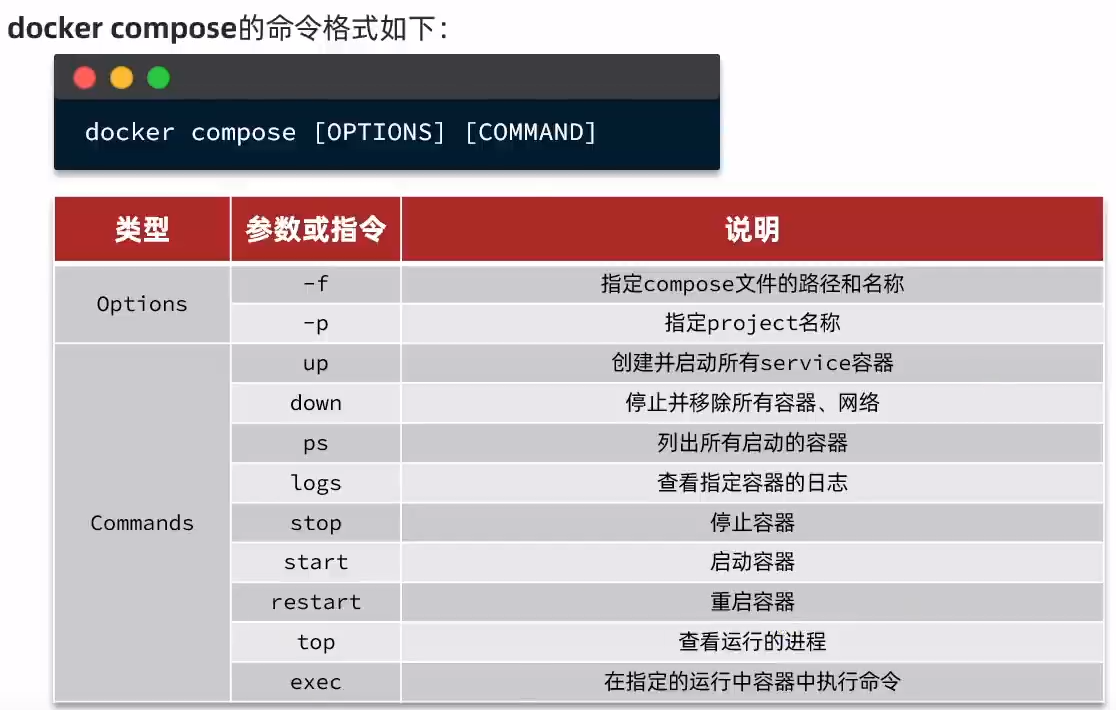
Docker Compose命令
六、docker 解决的问题
1. 统一标准
- 统一下列标准
- 应用构建
- 应用分享
- 应用运行
- 虚拟化技术 VS 容器化技术
- 虚拟化技术(虚拟机)
- 基础镜像 GB 级别
- 创建使用麻烦
- 隔离性强
- 启动慢
- 移植分享不方便
- 容器化技术(docker)
- 基础镜像 MB 级别
- 创建简单
- 隔离性强
- 启动速度秒级
- 移植分享方便
- 虚拟化技术(虚拟机)
2. 资源隔离
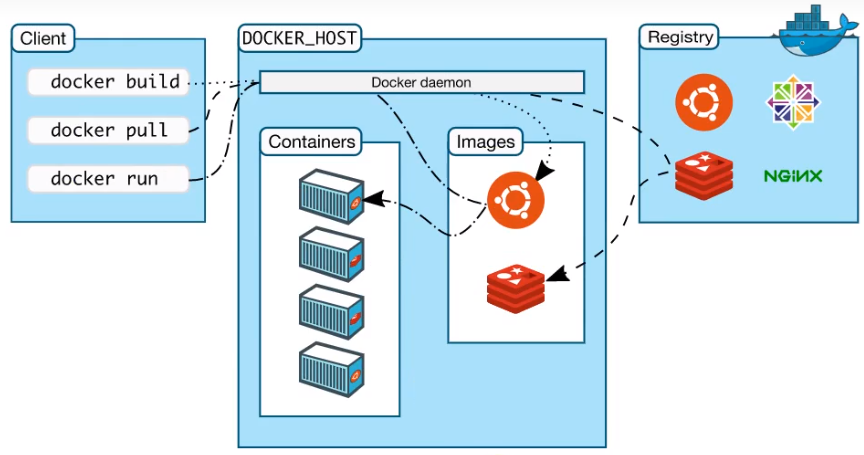
七、docker 架构