Linux 基础知识
一、Linux 虚拟机的关机重启
1.关机、重启命令
在 Linux 领域内大多用在服务器上,很少遇到关机的操作。毕竟服务器上跑一个服务是永无止境的,除非特殊情况下,不得已才会关机。
正确的关机流程为:
sync>shutdown>reboot>halt关机指令为:
shutdown,你可以使用man shutdown来看一下帮助文档。指令 解释 sync 将数据由内存同步到硬盘中 shutdown 关机指令,你可以 man shutdown 来看一下帮助文档 shutdown –h 10 ‘This server will shutdown after 10 mins’
这个命令告诉大家,计算机将在10分钟后关机,并且会显示在登陆用户的当前屏幕中shutdown –h now 立马关机 shutdown –h 20:25 系统会在今天20:25关机 shutdown –h +10 十分钟后关机 shutdown –r now 系统立马重启 shutdown –r +10 系统十分钟后重启 reboot 就是重启,等同于 shutdown –r now halt 关闭系统,等同于 shutdown –h now 和 poweroff
二、用户和组
1.用户登录和注销
- 登录时尽量少用 root 帐号登录,因为它是系统管理员,最大的权限,避免操作失误。可以先利用普通用户登录,登录后再用”
su 用户名’命令来切换成系统管理员身份. - 在提示符下输入
logout即可注销用户- logout 注销指令在图形运行级别无效,在运行级别 3 下有效.
2.用户管理
2.1创建用户
基本语法:
useradd 用户名
注:
- 当创建用户成功后,会自动的创建和用户同名的家目录
- 也可以通过
useradd -d 指定目录 新的用户名,自动给新创建的用户指定家目录,
注意避坑:这种创建方式是先创建目录再创建用户,不是自动创建的目录,在进行远程连接的时候,不会显示用户名
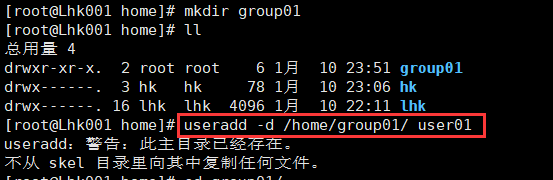 远程登录后如下

2.2指定或修改用户密码
基本语法:
passwd 用户名
指定密码后进行远程登录

2.3删除用户
- 基本语法:
userdel 用户名这种删除用户方式会保留用户家目录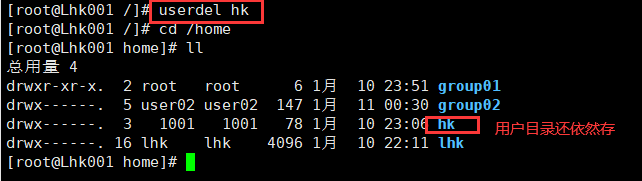
userdel -r 用户名: 这种删除用户方式会把户家目录也删除掉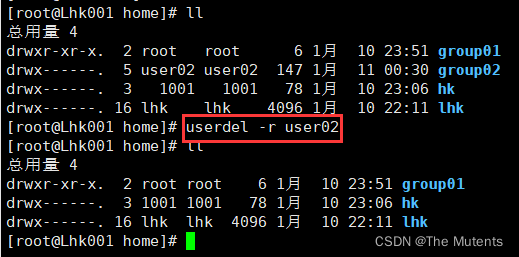
- 注:在删除用户的时候建议使用第一种方式
2.4 查询用户信息
基本语法:
id 用户名
- 其中:uid 为用户 id 号,gid 为组 id 号,组为组名
2.5 切换用户
基本语法:
su 切换用户名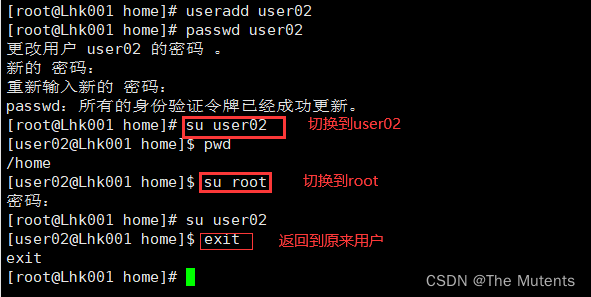
注:
- 从权限高的用户切换到权限低的用户,不需要输入密码,反之需要。
- 当需要返回到原来用户时,使用
exit指令
2.6 查看当前登录用户
基本语法:
whoami/who am I
3. 用户组管理
- 每个用户都有一个用户组,系统可以对一个用户组中的所有用户进行集中管理。不同 Linux 系统对用户组的规定有所不同,如 Linux下的用户属于与它同名的用户组,这个用户组在创建用户时同时创建。
3.1 新增用户组
- 基本语法:
groupadd 组名 - 另外一种方式:在添加用户的时候直接加上组,用户即可添加到指定用户组中,使用如下命令
useradd -g 用户组 用户名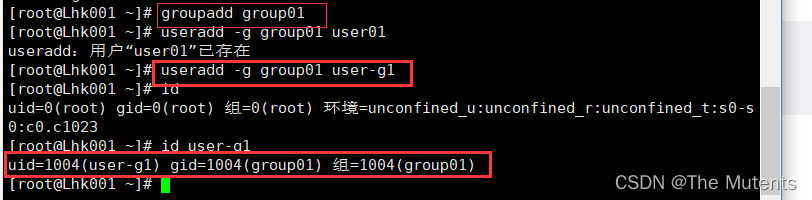
3.2 删除用户组
基本语法:
groupdel 组名
注意:若用户组里面存在用户,则不能删除用户组
3.3 修改用户的组
基本语法:
usermod -g 用户组 用户名
usermod –d 目录名 用户名:改变该用户登陆的初始目录。
4.用户和组的相关文件
/etc/passwd 文件:用户(user)的配置文件,记录用户的各种信息- 每行的含义:
用户名:口令(密码):用户标识号(用户id):组标识号(组id):注释性描述:主目录(用户家目录):登录Shell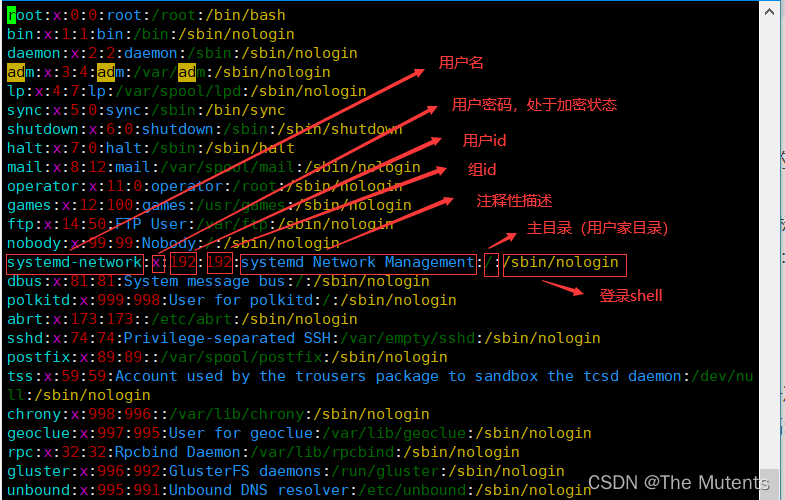
- 每行的含义:
/etc/shadow 文件:口令的配置文件
- 每行的含义:
登录名:加密口令:最后一次修改时间:最小时间间隔:最大时间间隔:警告时间:不活动时间:失效时间:标志
/etc/group 文件
组(group)的配置文件,记录 Linux 包含的组的信息
每行含义:
组名:口令:组标识号:组内用户列表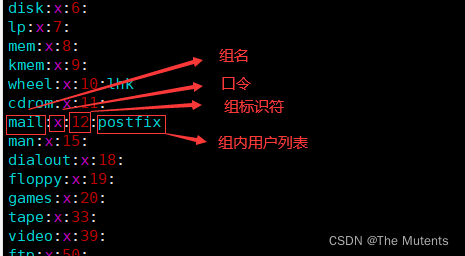
三、Linux 的实用指令
1.指定运行级别(基于 centos7)
1.1 Linux 中有七大运行级别:
- 七大运行级别
- 0 :关机,系统默认的运行级别不能设置为 0,否则无法正常启动
- 1 :单用户【找回丢失密码】
- 2 :多用户状态没有网络服务
- 3 :多用户状态有网络服务
- 4 :系统未使用保留给用户
- 5 :图形界面
- 6 :系统重启,系统默认的运行级别不能设置为6,否则无法正常启动
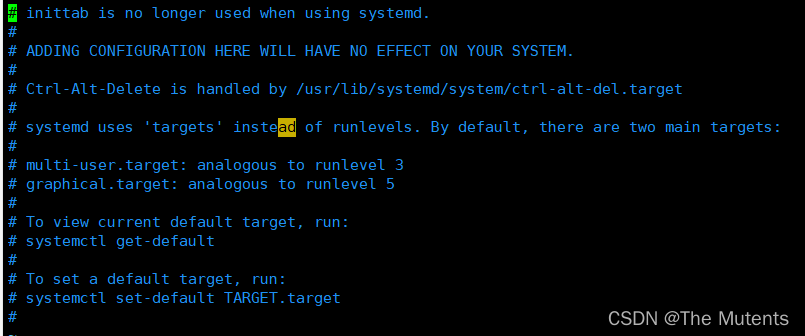
- 打开 centos7 中的 /etc/inittab 文件,里面表示现在使用 systemd 而不再使用 inittab,在 inittab 里面添加配置都不会生效,具体说明参考下图
1.2 cenos7 中查看所有运行级别
- 命令如下
ll /usr/lib/systemd/system/runlevel*target`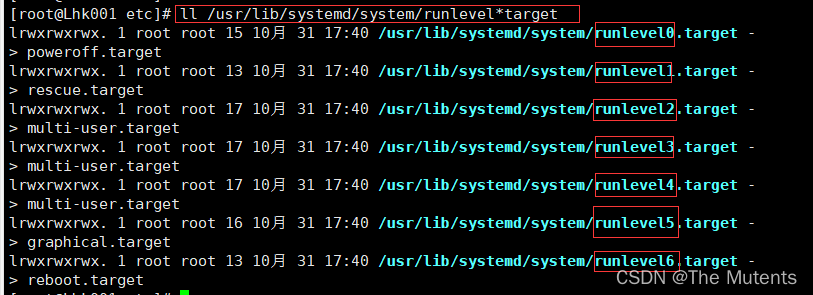
1.3 查看默认的系统级别
- 命令如下
systemctl get-default
1.4 修改默认运行级别
- 命令如下:
systemctl set-default TARFET.target
1.5 查看和切换当前运行级别
命令如下:
runlevel查看当前运行级别
init [level]切换运行级别
- 切换完成后,虚拟机运行 3 级别

- 切换完成后,虚拟机运行 3 级别
1.7 面试题:如何找回丢失的 root 密码
- 进入单用户级别,然后修改root密码,因为进入单用户级别不需要密码即可登录root,不过不可以通过远程连接进入Linux系统的单用户模式,需要在 Linux 主机中进行操作才能进入单用户级别。
- 具体如何进入Linux单用户级别自行百度
2.帮助指令
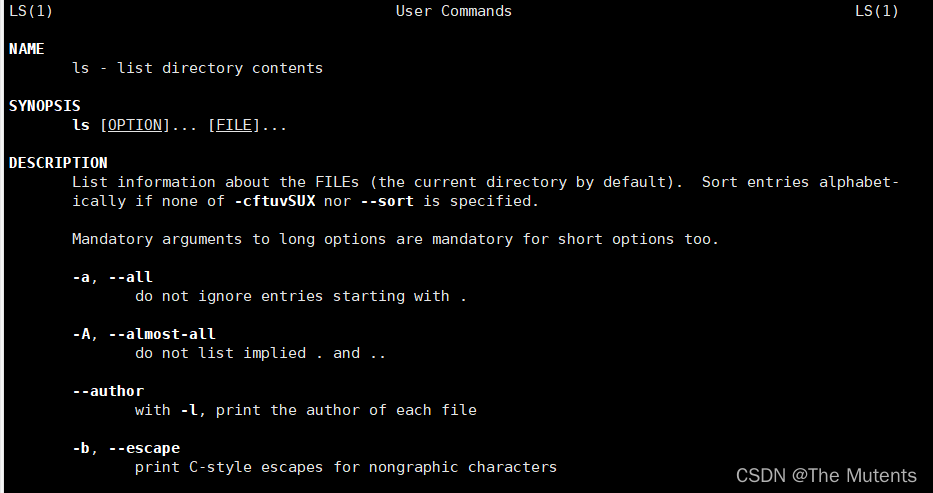
2.1 man 获得帮助信息
基本语法:
man [命令或配置文件]功能描述:获得帮助信息

2.2 help 指令
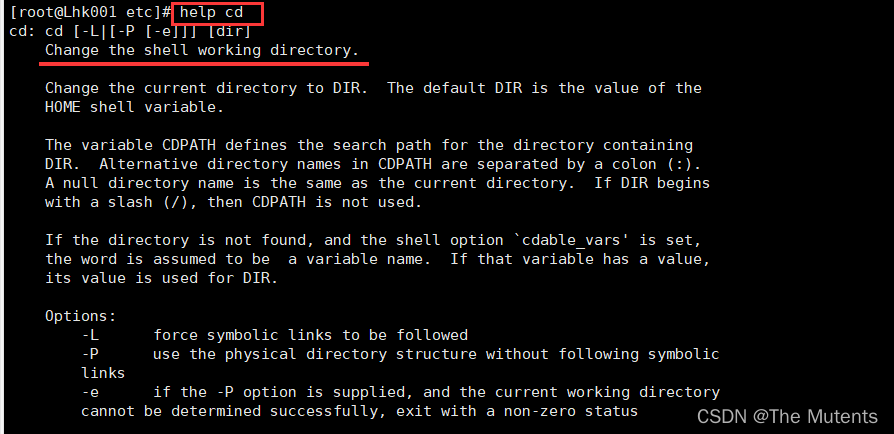
- 基本语法:
help 命令 - 功能描述:获得shell内置命令的帮助信息
3.文件目录类指令
3.1 pwd 指令
基本语法:
pwd功能描述:显示当前工作目录的绝对路径

3.2 ls 指令
- 基本语法 :
ls [选项] [目录或是文件]- 常用选项:
-a:显示当前目录所有的文件和目录,包括隐藏的。-l:以列表的方式显示信息


- 常用选项:
3.3 cd 指令
基本语法:
cd [参数]功能描述:切换到指定目录
常用参数:
- 绝对路径和相对路径
cd ~或者cd:回到自己的家目录 cd..:回到当前目录的上一级目录

- 绝对路径和相对路径
3.4 mkdir 指令
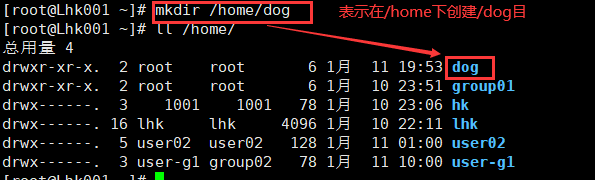
mkdir指令用于创建目录基本语法
mkdir [选项] 要创建的目录名常用选项
-p:创建多级目录- 不加
-p使用该命令时,只能一级一级的创建目录,不能一次创建多级目录
- 不加

3.5 rmdir 指令
rmdir指令删除空目录- 基本语法
rmdir [选项] 要删除的空目录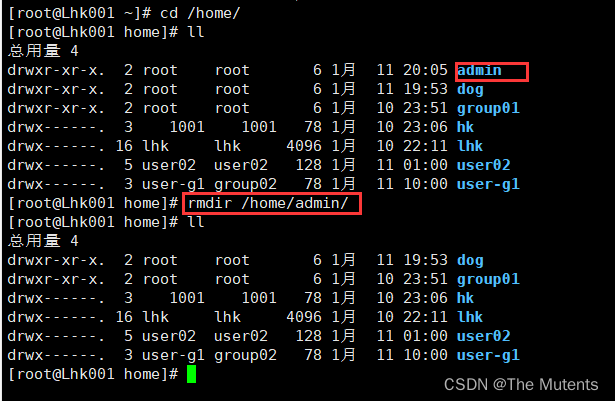
- 注:
rmdir删除的是空目录- 如果目录下有内容时无法删除的。
- 如果需要删除非空目录,需要使用命令
rm -rf 要删除的目录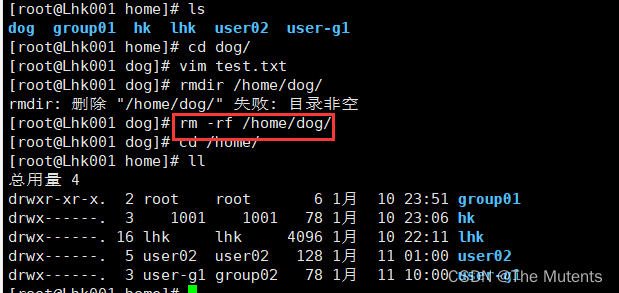
3.6 touch 指令touch指令
touch指令创建空文件- 基本语法
touch 文件名称- 该命令可以一次性创建多个文件
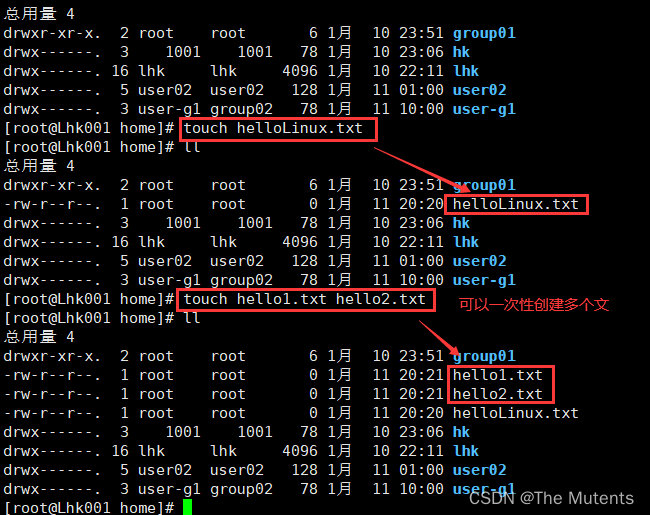
- 该命令可以一次性创建多个文件
3.7 cp 指令(拷贝)
cp指令拷贝文件到指定目录基本语法
cp [选项] source dest常用选项:
-r:递归复制整个文件夹

再次拷贝同一文件会提示是否覆盖文件,通过
\cp可以进行强制覆盖不提示
3.8 rm 指令
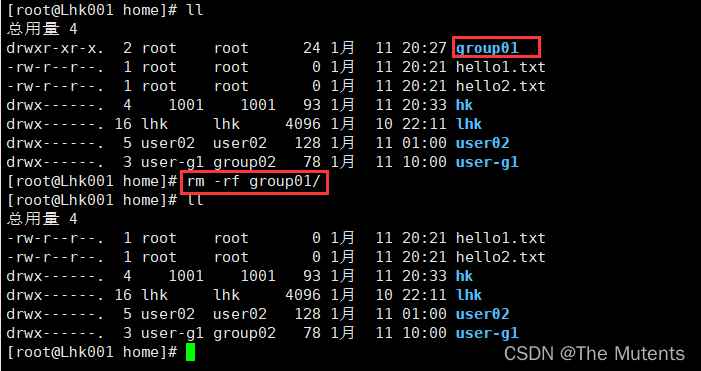
rm指令移除文件或目录基本语法
rm [选项] 要删除的文件或目录常用选项:
-r:递归删除整个文件夹-f:强制删除不提示(force 强制)
删除文件
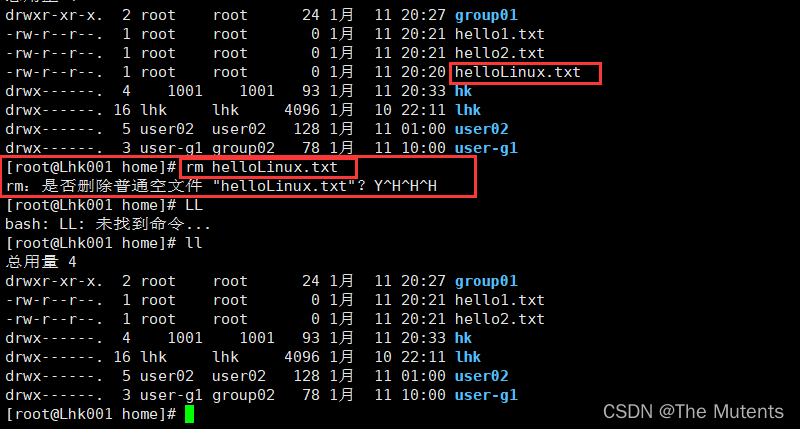
删除目录
3.9 mv 指令
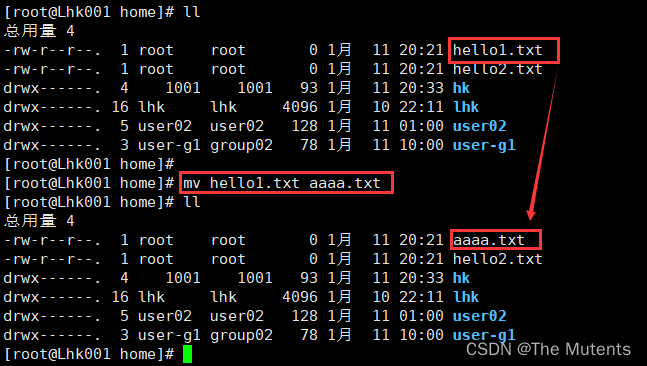
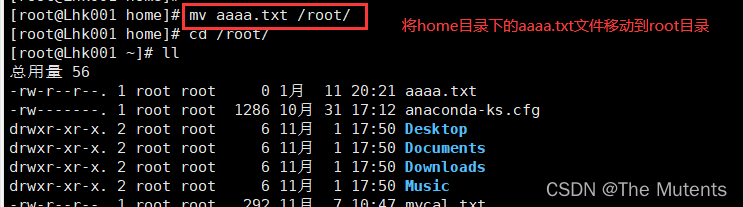
mv移动文件与目录或重命名基本语法 :
mv oldNameFile newNameFile(命令功能:重命名)mv /temp/movefile /targetFolder(命令功能:移动(剪切)文件)
3.10 cat 指令
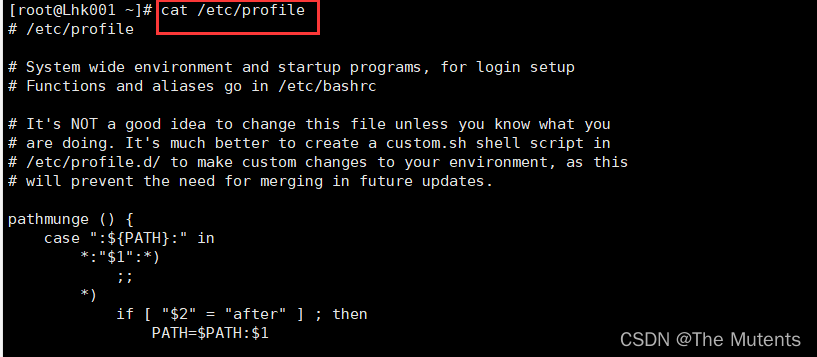
cat查看文件内容基本语法
cat [选项] 要查看的文件常用选项:
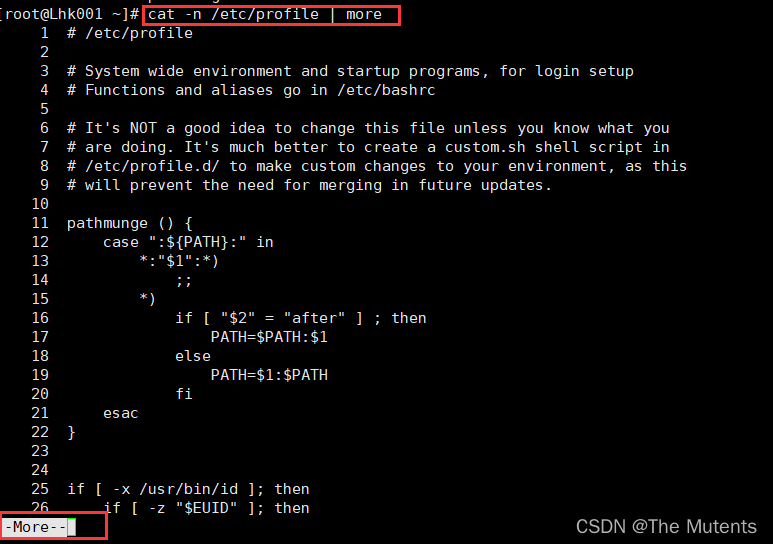
-n:显示行号cat只能浏览文件,而不能修改文件(只读),为了浏览方便,一般会带上 管道命令| more,进行分页显示
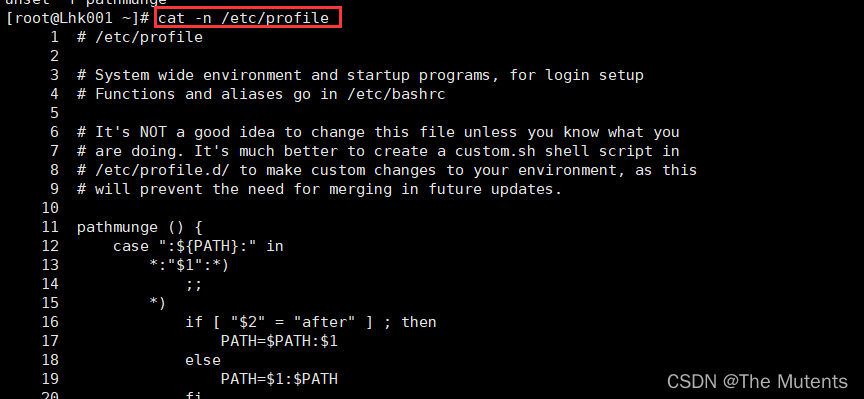
分页后,敲击空格键显示下一页
3.11 more 指令
more指令是一个基于VI编辑器的文本过滤器,它以全屏幕的方式按页显示文本文件的内容。基本语法 :
more 要查看的文件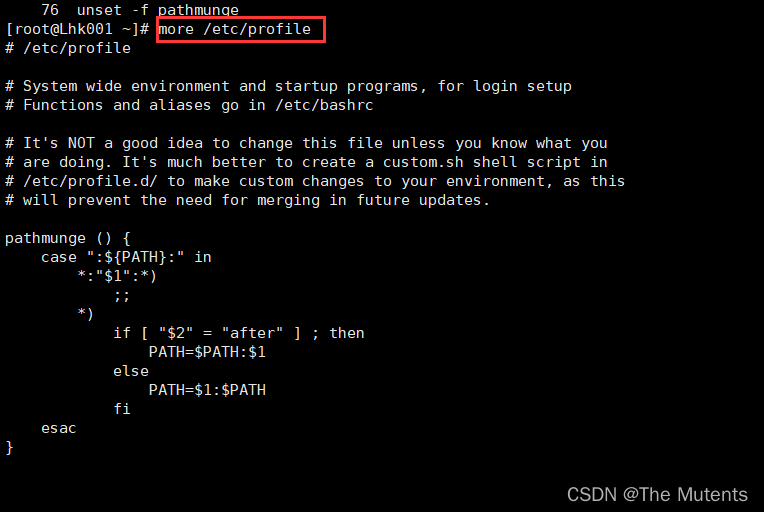
more指令中内置了若干快捷键,详见操作说明如下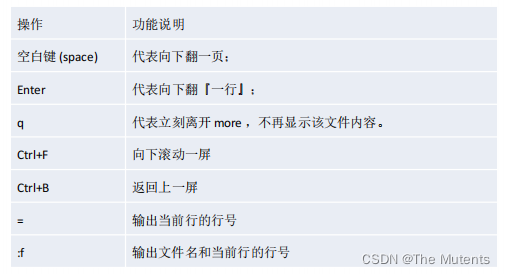
3.12 less 指令
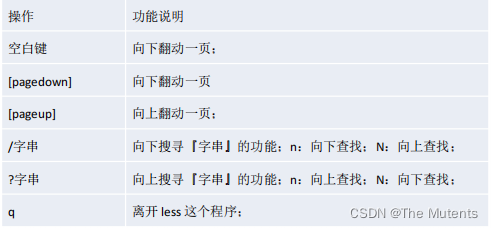
less指令用来分屏查看文件内容,它的功能与more指令类似,但是比more指令更加强大,支持各种显示终端。less指令在显示文件内容时,并不是一次将整个文件加载之后才显示,而是根据显示需要加载内容,对于显示大型文件具有较高的效率。基本语法 :
less 要查看的文件
快捷键操作说明如下
3.13 > 指令、>> 指令
>指令:>输出重定向,会将原来文件的内容覆盖>>指令:>>追加 ,不会覆盖原来文件的内容,而是追加到文件的尾部基本语法
ls -l >文件(功能描述:列表的内容写入文件a.txt中,若没有该文件则自动创建该文件,若存在该文件则覆盖该文件里面的内容)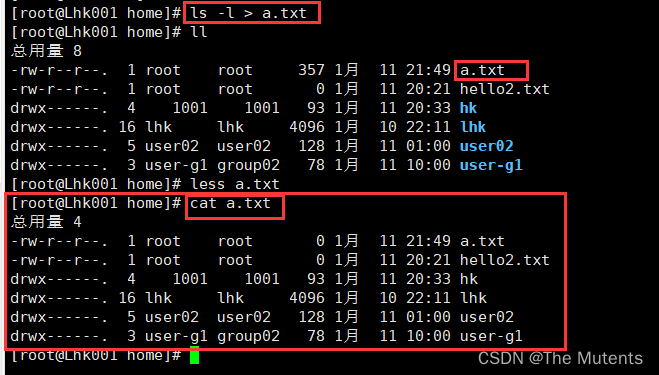
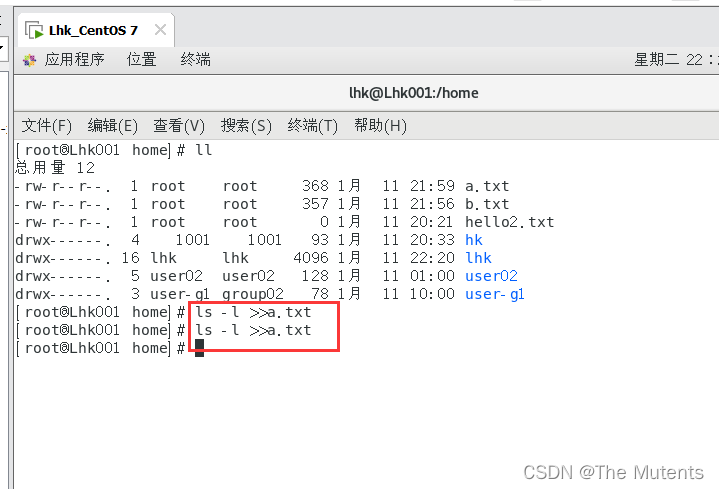
ls -al >>文件(功能描述:列表的内容追加到文件b.txt的末尾)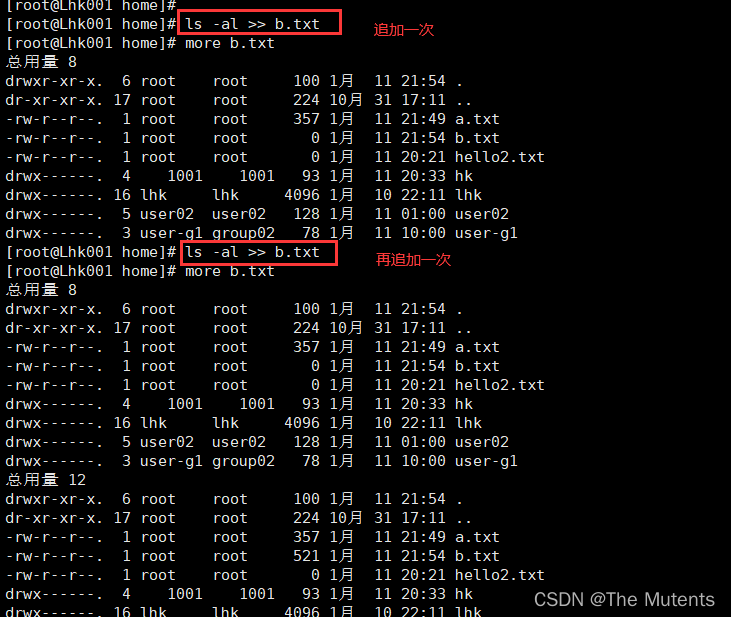
cat 文件1 > 文件2(功能描述:将文件1的内容覆盖到文件2)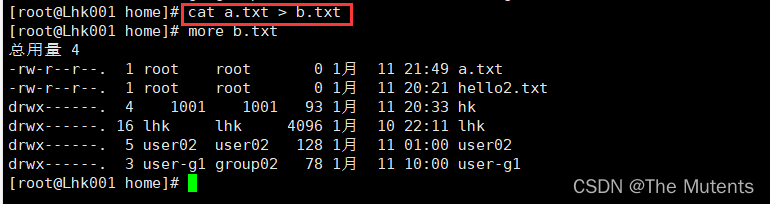
echo "内容">> 文件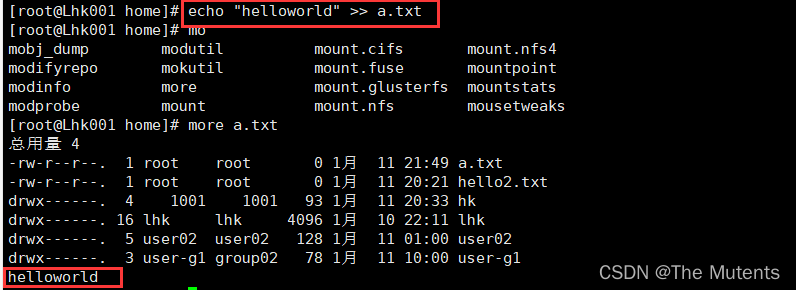
3.14 echo 指令
echo输出内容到控制台。- 基本语法
echo [选项] [输出内容] echo常用于输出环境变量或者输出字符串
3.15 head 指令
head用于显示文件的开头部分内容,默认情况下head指令显示文件的前10行内容- 基本语法 :
head 文件(功能描述:查看文件头10行内容)head -n 5 文件(功能描述:查看文件头5行内容,5可以是任意行数)
3.16 tail 指令
tail用于输出文件中尾部的内容,默认情况下tail指令显示文件的最后10行内容。基本语法
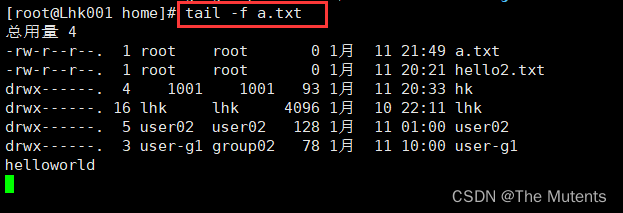
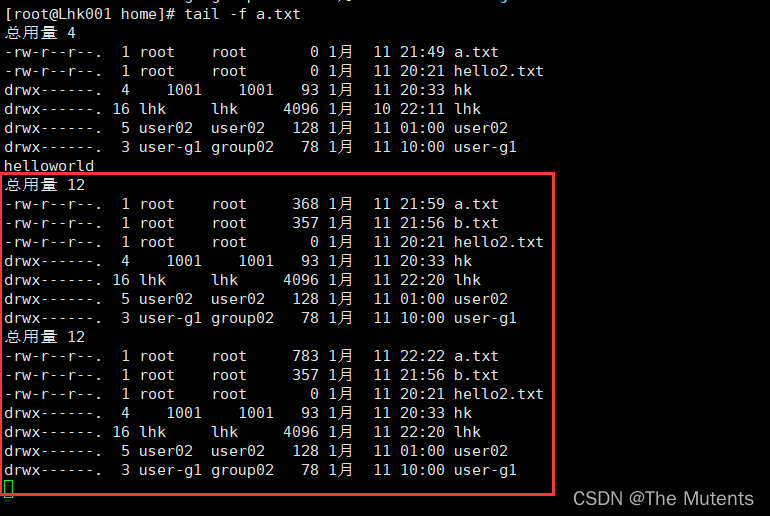
tail 文件(功能描述:查看文件头10行内容)tail -n 5 文件(功能描述:查看文件头5行内容,5可以是任意行数)tail -f 文件(功能描述:实时追踪该文档的所有更新,工做中常用)
实时监控文档更新
- 先在 Xshell 中进行文档更新监控
- 在 Linux 终端对文档进行更新
- 监控文档更新成功
- 先在 Xshell 中进行文档更新监控
3.16 ln 指令
软链接也成为符号链接,类似于 windows 里的快捷方式,主要存放了链接其他文件的路径
基本语法:
ln -s [原文件或目录][软链接名](功能描述:给原文件创建一个软链接)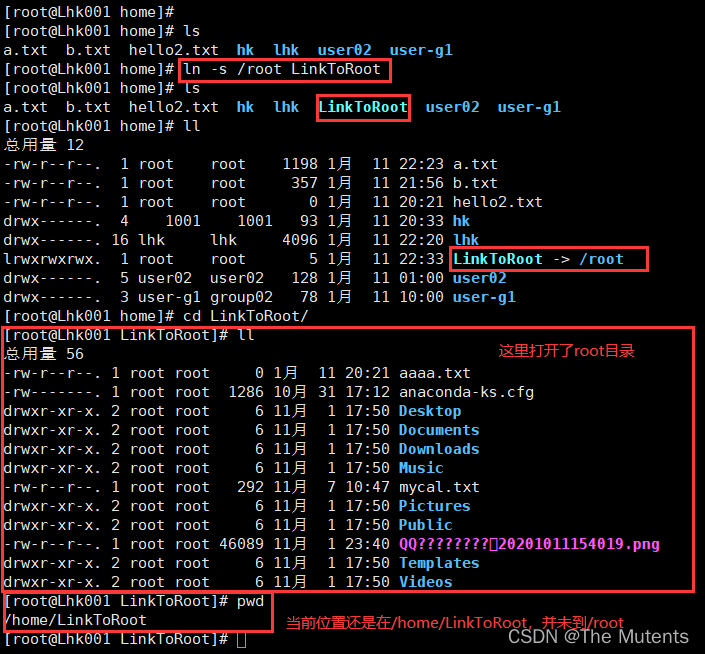
- 删除软连接
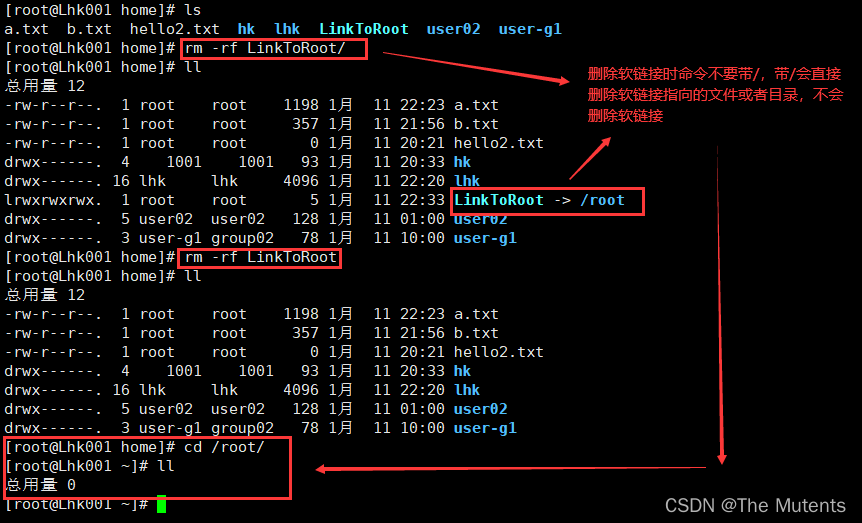
误删 root 目录如何恢复:
- 若 /root 目录还在,而里面的内容全部被删掉了,使用如下命令即可
[root@Lhk001 ~]# cp -a /etc/skel/.[!.]* /root
[root@Lhk001 ~]# reboot - 若连 /root 也被删掉了,则使用
mkdir /root先创建一个/root目录,再执行上述命令即可主要是把 /etc/skel/ 里面的文件拷贝回去就行了
其中 /etc/skel/ 目录是用来存放新用户配置文件的目录,当我们添加新用户的时候,这个目录下的所有文件会自动被复制到新添加的用户的家目录下。 这个目录下的所有文件都是隐藏文件(以.点开头的文件) 通过修改、添加、删除 /etc/skel 目录下的文件,我们可为新创建的用户提供统一的、标准的、初始化用户环境。所以当 /root 目录被误删除,可以从 /etc/skel 中复制一份文件到 /root 下。 由于是刚部署完成的生产环境,相关服务还未有数据进入,以此将服务器进行重启,重启之后恢复完成。若是在正式环境中,我们要考虑服务器能否重启,若不能,则将 /etc/skel 中的文件复制到 /root 下即可。
- 若 /root 目录还在,而里面的内容全部被删掉了,使用如下命令即可
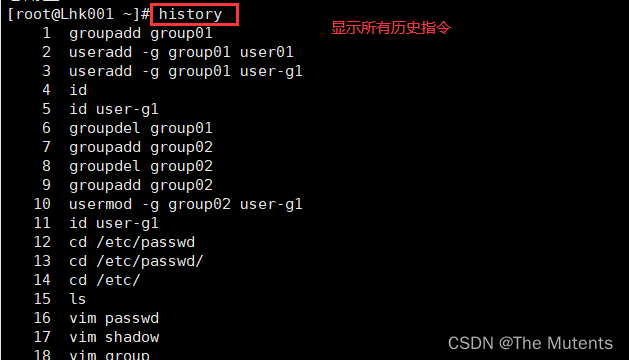
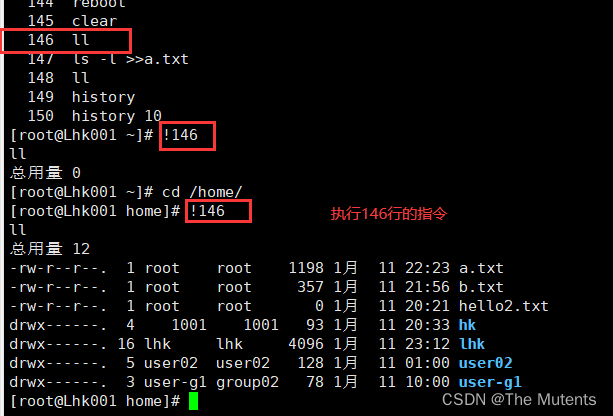
3.17 history 指令
查看已经执行过历史命令,也可以执行历史指令
基本语法 :
history(功能描述:查看已经执行过历史命令)

4. 时间日期类指令
4.1 date 指令
显示日期
基本语法
date(功能描述:显示当前时间)date +%Y(功能描述:显示当前年份)date +%m(功能描述:显示当前月份)date +%d(功能描述:显示当前是哪一天)date "+%Y-%m-%d%H:%M:%S"(功能描述:显示年月日时分秒)

设置日期
- 基本语法
date -s 字符串时间

- 基本语法
4.2 cal 指令
- 查看日历指令
- 基本语法
cal [选项](功能描述:不加选项,显示本月日历)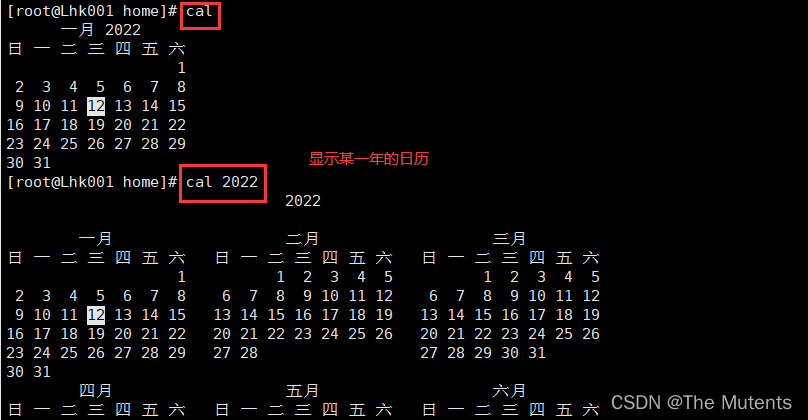
5.搜索查找类
5.1 find 指令
find指令将从指定目录向下递归地遍历其各个子目录,将满足条件的文件或者目录显示在终端。基本语法 :
find [搜索范围] [选项]常用选项说明:
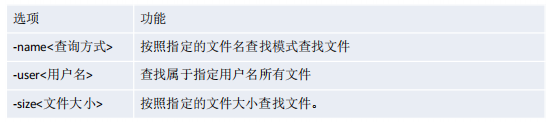
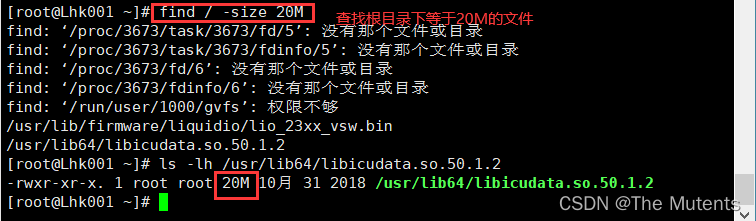
find / -size +20M查找大于20M的文件find / -size -20M查找小于20M的文件find / -size 20M查找等于20M的文件


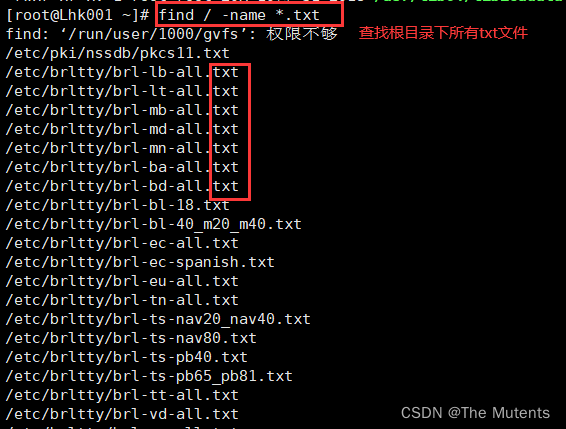
也可以使用通配符进行查找
5.2 locate 指令
locate指令可以快速定位文件路径locate指令利用事先建立的系统中所有文件名称及路径的locate 数据库实现快速定位给定的文件。locate指令无需遍历整个文件系统,查询速度较快- 为了保证查询结果的准确度,管理员必须定期更新
locate时刻 - 基本语法:
locate 搜索文件 - 特别说明:由于locate指令基于数据库进行查询,所以第一次运行前,必须使用
updatedb指令创建 locate 数据库。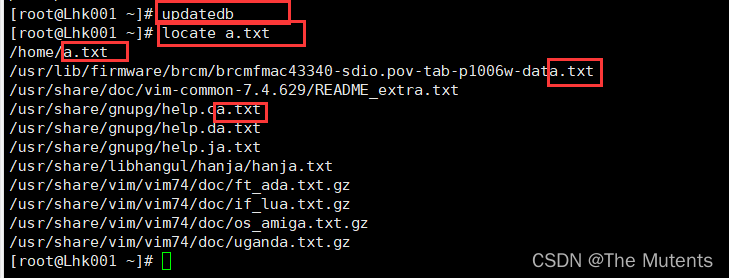
5.3 grep 指令和管道符号 |
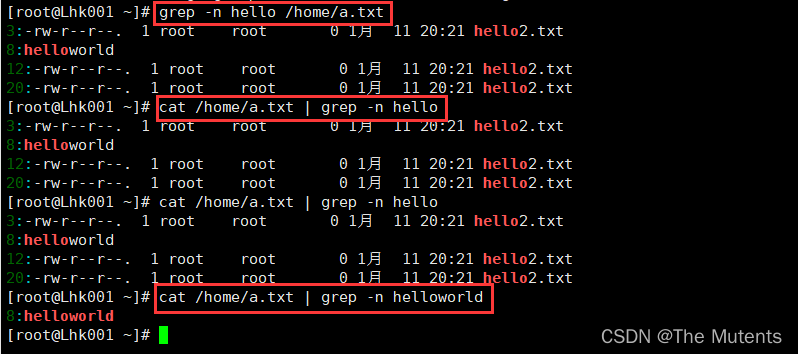
grep过滤查找管道符
|,表示将前一个命令的处理结果输出传递给后面的命令处理基本语法:
grep [选项] 查找内容 源文件常用选项:

5.4 压缩和解压类指令
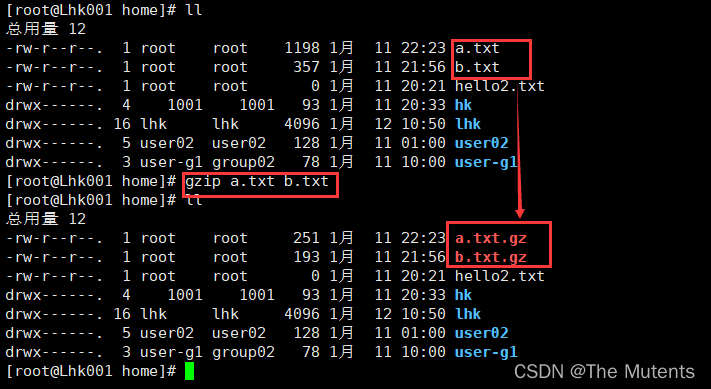
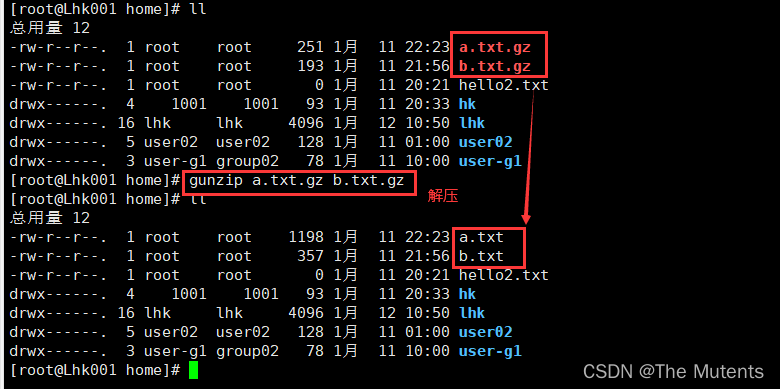
gzip用于压缩文件gunzip用于解压的基本语法:
gzip 文件(功能描述:压缩文件,只能将文件压缩为*.gz文件)gunzip 文件.gz(功能描述:解压缩文件命令)
zip用于压缩文件unzip用于解压的,这个在项目打包发布中很有用- 基本语法 :
zip [选项] XXX.zip 将要压缩的内容(功能描述:压缩文件和目录的命令)zip常用选项:-r:递归压缩,即压缩目录
unzip [选项] XXX.zip(功能描述:解压缩文件)- `
unzip的常用选项:-d<目录>:指定解压后文件的存放目录
- `
- 例:
- 使用
zip -r home.zip /home/命令对 home 目录进行打包 - 使用
unzip -d /opt/rh home.zip命令将 home.zip 解压到/opt/rh目录下
- 使用
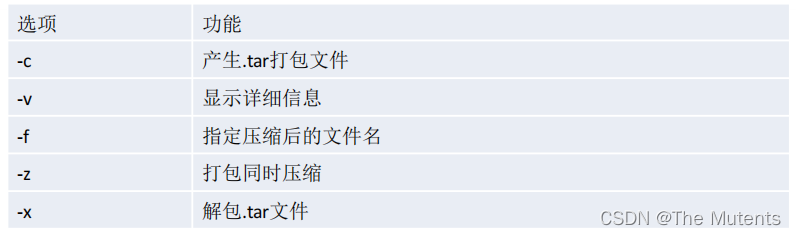
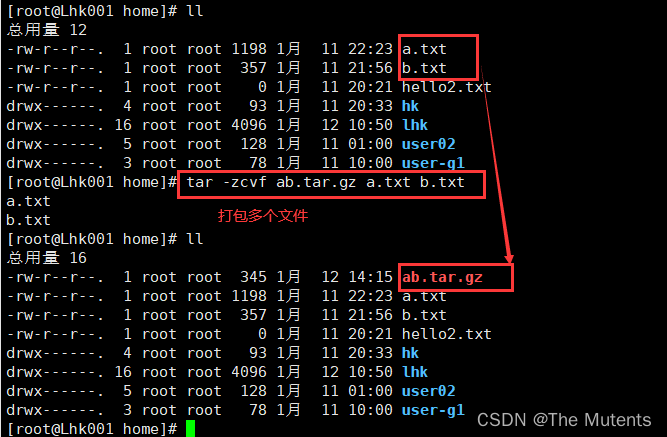
tar指令是打包指令,最后打包后的文件是.tar.gz的文件。基本语法 :
tar [选项] XXX.tar.gz 打包的内容(功能描述:打包目录,压缩后的文件格式.tar.gz)常用选项:
例
- 使用命令
tar -zcvf home.tar.gz /home/打包home目录 - 使用
tar -zxvf xxx.tar.gz -C 目录命令,可以将压缩包解压到指定目录下,需注意,该目录必须要存在才可进行解压,否则解压会失败
- 使用命令
四、组管理和权限管理
1.Linux 组管理
- 基本介绍:在linux中的每个用户必须属于一个组,不能独立于组外,在linux中每个文件都有所有者、所在组、其它组的概念。
1.1 文件/目录所有者
所有者一般为文件的创建者,谁创建了该文件,就自然的成为该文件的所有者
查看文件的所有者,指令:
ls -ahl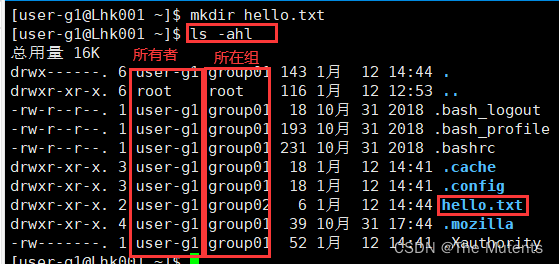
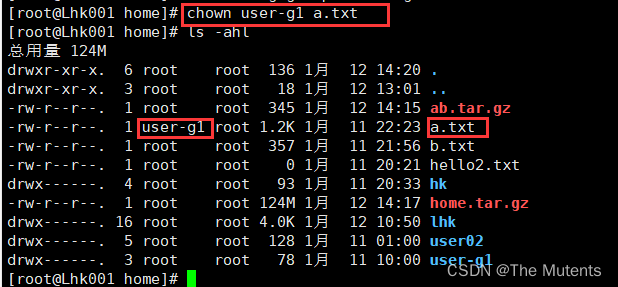
修改文件所有者,指令:
chown 用户名 文件名- 修改所有者后,所在组不会改变
1.2 文件/目录所在组
- 当某个用户创建了一个文件后,这个文件的所在组就是该用户所在的组。
- 查看文件/目录所在组
- 基本指令
ls –ahl
- 基本指令
- 修改文件所在的组
- 基本指令
chgrp 组名 文件名
- 基本指令
1.3 其它组
- 除文件的所有者和所在组的用户外,系统的其它用户都是文件的其它组。
2.权限管理
- 进行权限管理前,先了解Linux文件的基本属性
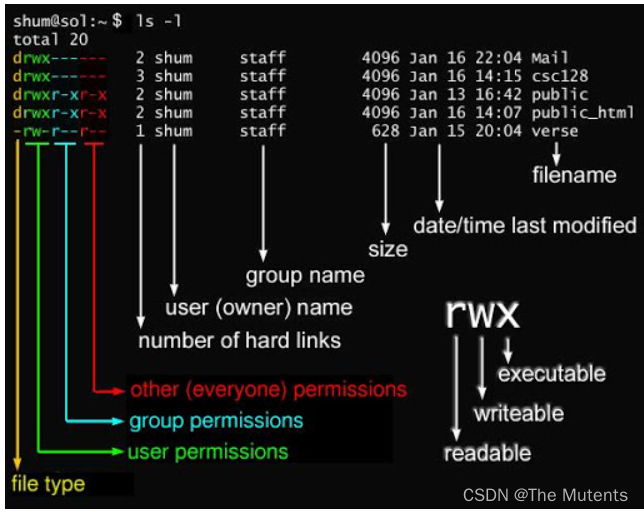
2.1 rwx 权限详解
文件的 rwx
r代表可读(read): 可以读取,查看w代表可写(write): 可以修改,但是不代表可以删除该文件,删除一个文件的前提条件是 对该文件所在的目录有写权限,才能删除该文件.x代表可执行(execute):可以被执行
目录的 rwx
r代表可读(read): 可以读取,ls查看目录内容w代表可写(write): 可以修改,目录内创建+删除+重命名目录x代表可执行(execute):可以进入该目录
rwx 还可用数字表示:
- r=4,w=2,x=1 因此 rwx=4+2+1=7
2.2 修改权限chmod
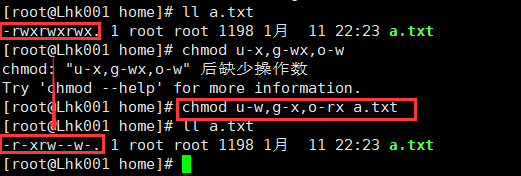
通过
chmod指令,可以修改文件或者目录的权限第一种方式:
+、-、=变更权限u: 所有者g: 所有组o: 其他人a: 所有人(u、g、o的总和)chmod u=rwx,g=rx,o=x 文件目录名chmod o+w 文件目录名chmod a-x 文件目录名


第二种方式:通过数字变更权限
- 规则: r=4,w=2 ,x=1 ,rwx=4+2+1=7
- 实际就是将二进制转为十进制
- 例如:
rwx——>111——>7r--——>100——>4-w-——>010——>2--x——>001——>1
- 例如:
- 则
chmod u=rwx,g=rx,o=x 文件目录名相当于chmod 751 文件目录名
2.3修改文件所有者 chown
用法:
chown newowner file改变文件的所有者chown newowner:newgroup file改变用户的所有者和所有组-R如果是目录 则使其下所有子文件或目录递归生效

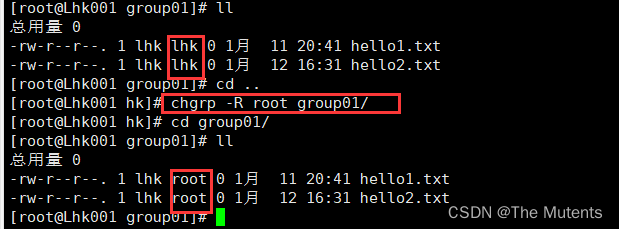
2.4修改文件所在组 chgrp
基本用法
chgrp newgroup file改变文件的所有组-R如果是目录 则使其下所有子文件或目录递归生效
五、定时任务调度
1. crond 任务调度
crontab进行定时任务的设置概述
- 任务调度:是指系统在某个时间执行的特定的命令或程序。
- 任务调度分类:
- 系统工作:有些重要的工作必须周而复始地执行。如病毒扫描等
- 个别用户工作:个别用户可能希望执行某些程序,比如对mysql数据库的备份。
基本语法:
crontab [选项]- 常用选项:
-e编辑crontab定时任务-l查询crontab任务-r删除当前用户所有的crontab任务
- 常用选项:
重启任务调度:
service crond restart对于简单的任务,可以直接在
crontab中加入任务命令即可,但是对于比较复杂的任务则需要编写脚本(使用shell编程)- 快速入门
- 设置任务调度文件:
/etc/crontab设置个人任务调度。执行crontab –e命令。 - 接着输入任务到调度文件 如:
*/1* * * * ls -l /etc/ >> /tmp/to.txt- 意思说每小时的每分钟执行
ls –l /etc/>>/tmp/to.txt命令
- 意思说每小时的每分钟执行
- 设置任务调度文件:
- 执行
crontab –e命令,输入*/1* * * * ls -l /etc/ >> /tmp/to.txt,保存并退出
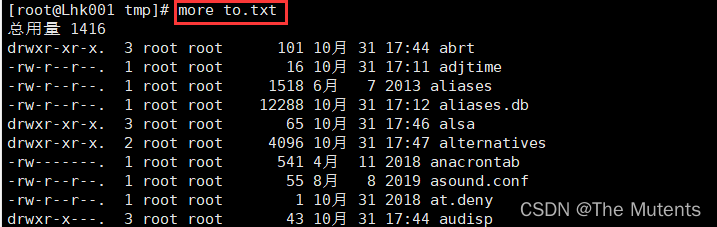
- 一分钟后发现 /tmp/ 目录下出现 to.txt 文件
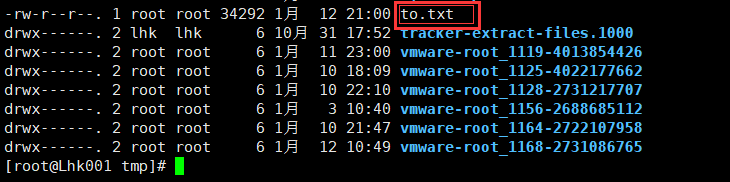
- 查看 to.txt 文件发现里面就是 /etc 目录列表的内容
- 快速入门
任务命令(corn 表达式)中的参数说明
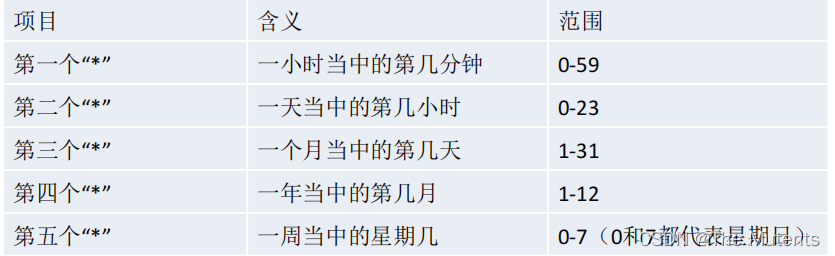
- 5个占位符的说明
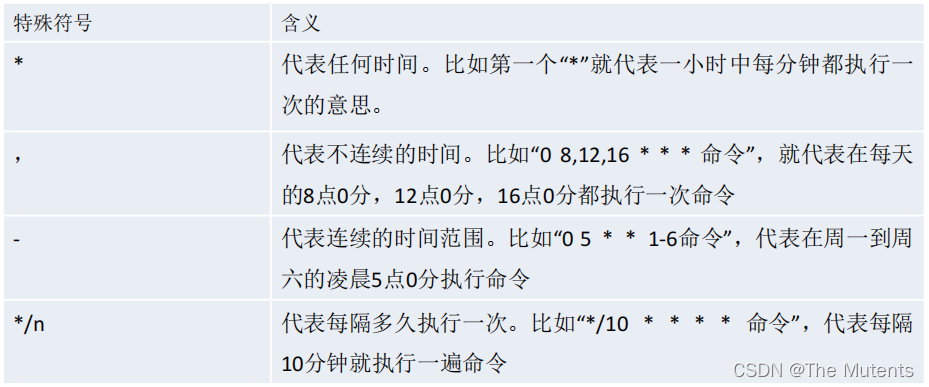
- 特殊符号的说明
- 5个占位符的说明
定时执行 shell 脚本
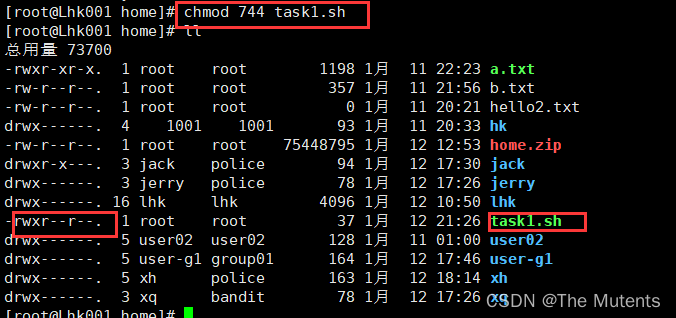
写一个 xx.sh 文件(shell脚本),里面写需要执行的任务

设置shell脚本文件为可执行文件
crontab -e编辑定时任务

执行成功
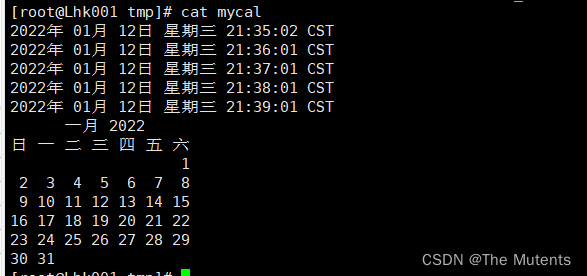
终止定时任务调度

六、Linux 磁盘分区、挂载
1.分区的基础知识
- 分区的方式:
- mbr 分区:
- 最多支持四个主分区
- 系统只能安装在主分区
- 扩展分区要占一个主分区
- MBR 最大只支持2TB,但拥有最好的兼容性
- gtp 分区:
- 支持无限多个主分区(但操作系统可能限制,比如 windows 下最多128个分区)
- 最大支持 18EB 的大容量(1EB=1024 PB,1PB=1024 TB )
- Windows7 64位以后支持 gtp
- mbr 分区:
2.Linux分区
原理介绍
- Linux 来说无论有几个分区,分给哪一目录使用,它归根结底就只有一个根目录,一个独立且唯一的文件结构 , Linux 中每个分区都是用来组成整个文件系统的一部分。
- Linux 采用了一种叫“载入”的处理方法,它的整个文件系统中包含了一整套的文件和目录,且将一个分区和一个目录联系起来。这时要载入的一个分区将使它的存储空间在一 个目录下获得。
硬盘说明
- Linux 硬盘分 IDE 硬盘和 SCSI 硬盘,目前基本上是 SCSI 硬盘
- 对于 IDE 硬盘,驱动器标识符为
hdx~- 其中
hd表明分区所在设备的类型,这里是指 IDE 硬盘了 x为盘号(a为基本盘,b为基本从属盘,c为辅助主盘,d为辅助从属盘)~代表分区,前四个分区用数字 1 到 4 表示,它们是主分区或扩展分区,从 5 开始就是逻辑分区。- 例
hda3表示为第一个 IDE 硬盘上的第三个主分区或扩展分区hdb2表示为第二个 IDE 硬盘上的第二个主分区或扩展分区
- 其中
- 对于 SCSI 硬盘则标识为
sdx~- SCSI 硬盘是用
sd来表示分区所在设备的类型的,其余则和 IDE 硬盘的表示方法一样。
- SCSI 硬盘是用
命令
lsblk或者lsblk -f查看分区挂载情况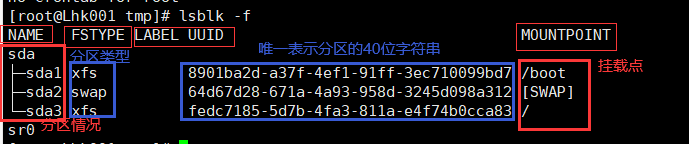

3.磁盘情况查询
查询系统整体磁盘使用情况
- 基本语法
df -h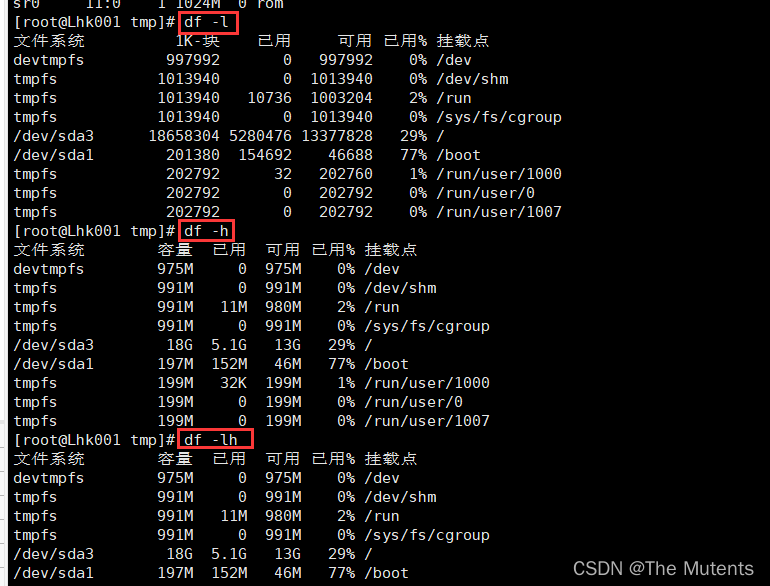
- 基本语法
查询指定目录的磁盘占用情况
基本语法
du -h /目录查询指定目录的磁盘占用情况,默认为当前目录-s指定目录占用大小汇总-h带计量单位 (k、M)-a含文件--max-depth=1子目录深度-c列出明细的同时,增加汇总值
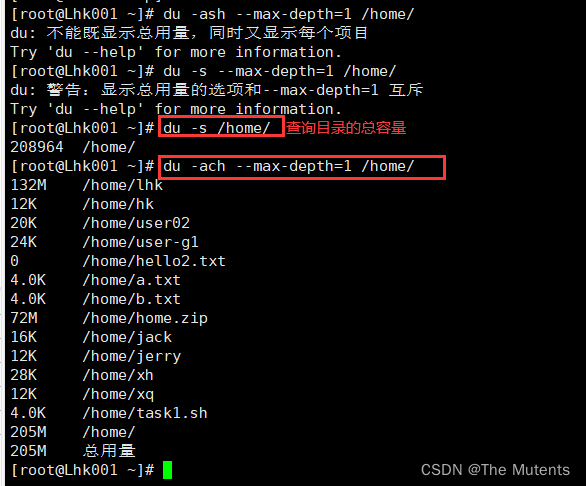
- 磁盘情况:工作实用指令
- 命令
wc是用来进行统计- 统计 /home 文件夹下文件的个数 :
ls -l | grep "^-" | wc -l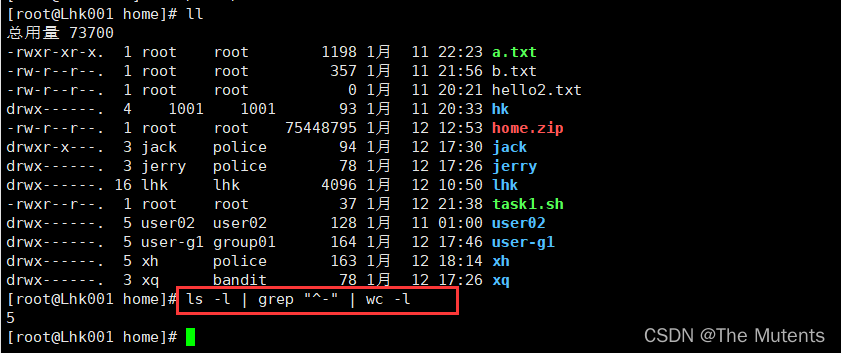
- 统计 /home 文件夹下目录的个数:
ls -l | grep "^d" | wc -l
- 统计 /home 文件夹下文件的个数,包括子文件夹里的

- 统计文件夹下目录的个数,包括子文件夹里的

- 以树状显示目录结构,使用命令
yum install tree安装tree命令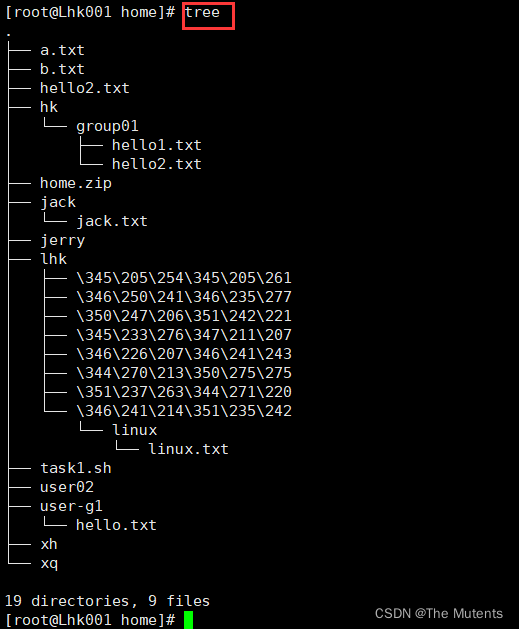
- 统计 /home 文件夹下文件的个数 :
- 命令
七、进程管理
1.基本介绍
- 在 LINUX 中,每个执行的程序(代码)都称为一个进程。每一个进程都分配一 个 ID 号。
- 每一个进程,都会对应一个父进程,而这个父进程可以复制多个子进程。例如 www 服务器。
- 每个进程都可能以两种方式存在的。前台与后台,所谓前台进程就是用户目前的屏幕上可以进行操作的。后台进程则是实际在操作,但由于屏幕上无法看到的进程,通常使用后台方式执行。
- 一般系统的服务都是以后台进程的方式存在,而且都会常驻在系统中。直到关机才才结束。
2.显示系统执行的进程
基本用法
ps命令是用来查看目前系统中,有哪些正在执行,以及它们执行的状况。 可以不加任何参数,一般使用ps -auxps -a:显示当前终端的所有进程信息ps -u:以用户的格式显示进程信息ps -x:显示后台进程运行的参数
ps详解指令:
ps –aux|grep xxx,查询指定进程,比如查看有没有 sshd 服务
列说明
列名称 说明 System V 展示风格 USER 用户名称 PID 进程号 %CPU 进程占用CPU的百分比 %MEM 进程占用物理内存的百分比 VSZ 进程占用的虚拟内存大小(单位:KB) RSS 进程占用的物理内存大小(单位:KB) TTY 终端名称,缩写 STAT 进程状态,其中S-睡眠,s-表示该进程是会话的先导进程,N-表示进程拥有比普通优先级更低的优先级,R-正在运行,D-短期等待,Z-僵死进程,T-被跟踪或者被停止等等 STARTED 进程的启动时间 TIME CPU时间,即进程使用CPU的总时间 COMMAND 启动进程所用的命令和参数,如果过长会被截断显示 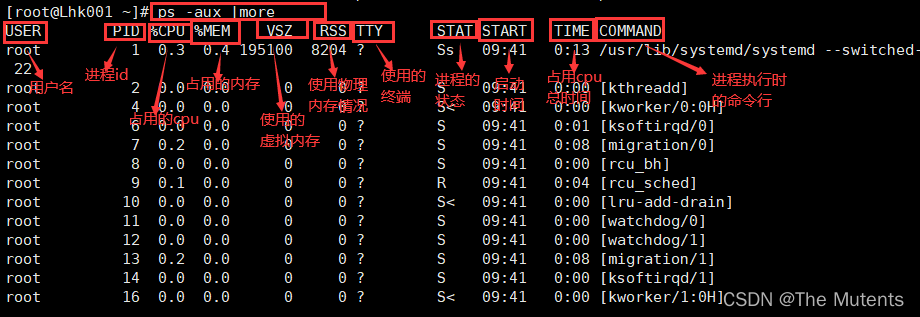
查看进程的父进程
ps -ef是以全格式显示当前所有的进程ps -ef | grep xxx是以全格式显指定的进程-e显示所有进程。-f全格式。 显示风格是 BSD 风格
列说明
列名称 说明 UID 用户ID PID 进程ID PPID 父进程ID C CPU用于计算执行优先级的因子。数值越大,表明进程是CPU密集型运算,执行优先级会降低;数值越小,表明进程是I/O密集型运算,执行优先级会提高 STIME 进程启动的时间 TTY 完整的终端名称 TIME CPU时间 CMD 启动进程所用的命令和参数 
3.终止进程 kill 和 killall
- 介绍: 若是某个进程执行一半需要停止时,或是已消了很大的系统资源时,此时可以考虑停止该进程。使用kill命令来完成此项任务。
- 基本语法:
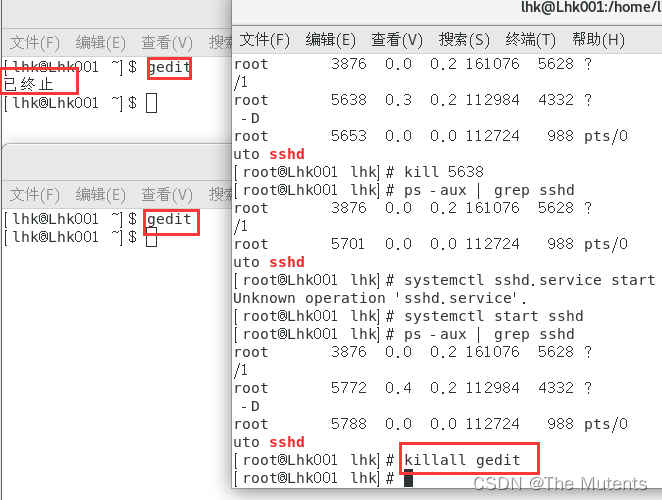
kill [选项] 进程号(功能描述:通过进程号杀死进程)killall 进程名称(功能描述:通过进程名称杀死进程,也支持通配符,这在系统因负载过大而变得很慢时很有用)- 常用选项:
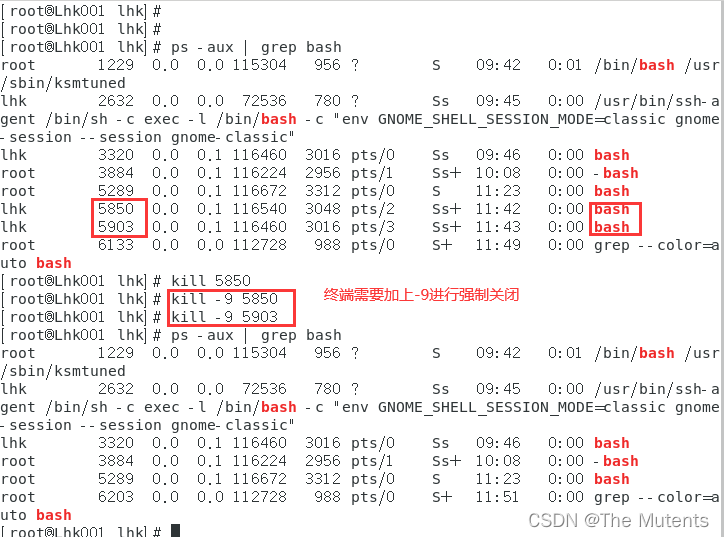
-9:表示强迫进程立即停止
踢掉某个非法登录用户
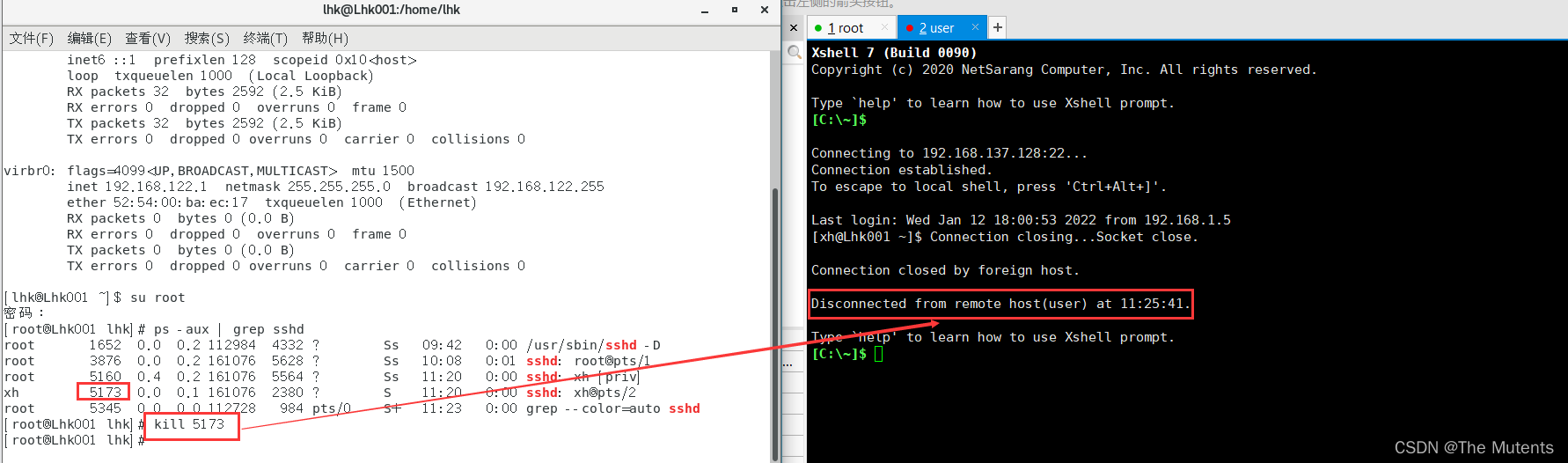
终止远程登录服务 sshd, 在适当时候再次重启 sshd 服务
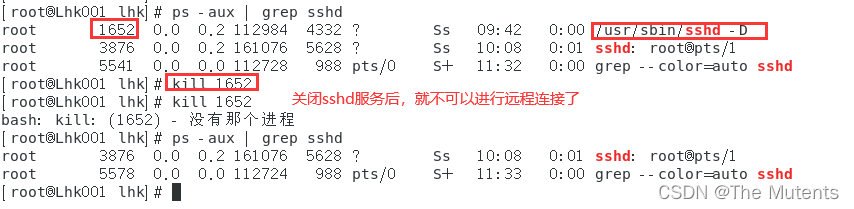
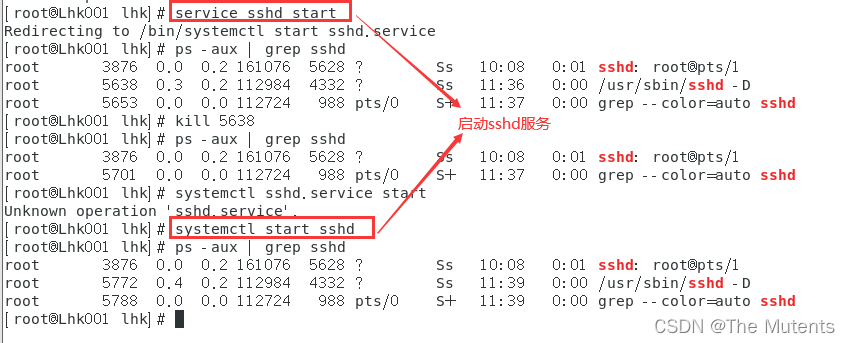
终止多个 gedit 编辑器
强制杀掉一个终端
4. 查看进程树
- 基本语法:
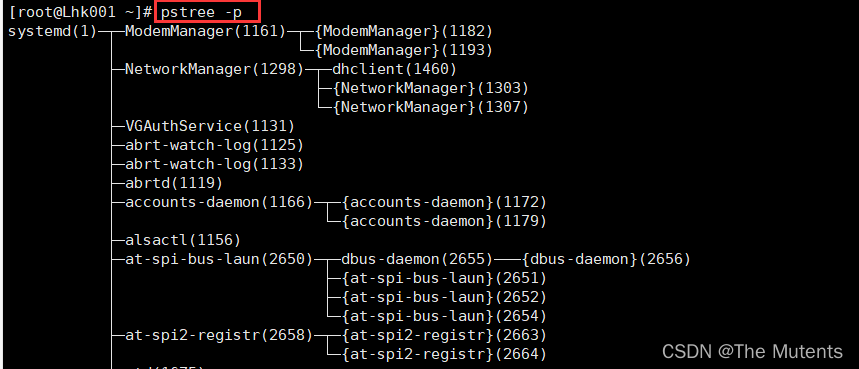
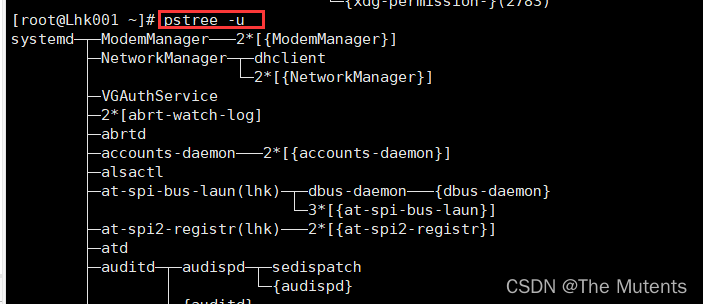
pstree [选项],可以更加直观的来看进程信息常用选项:
-p:显示进程的PID-u:显示进程的所属用户
5.服务管理
介绍: 服务(service) 本质就是进程,但是是运行在后台的,通常都会监听某个端口,等待其它程 序的请求,比如(mysql , sshd 防火墙等),因此我们又称为守护进程,是 Linux 中非常重要的知识点
service 管理指令:
service 服务名 [start | stop | restart | reload | status]在 CentOS7.0 后 不再使用
service- 而是用
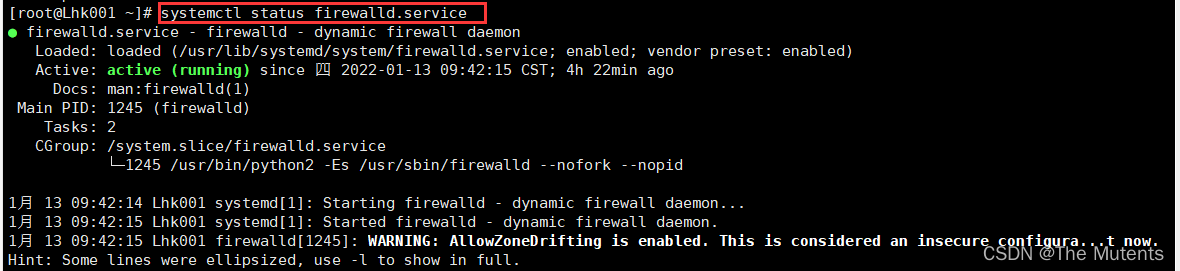
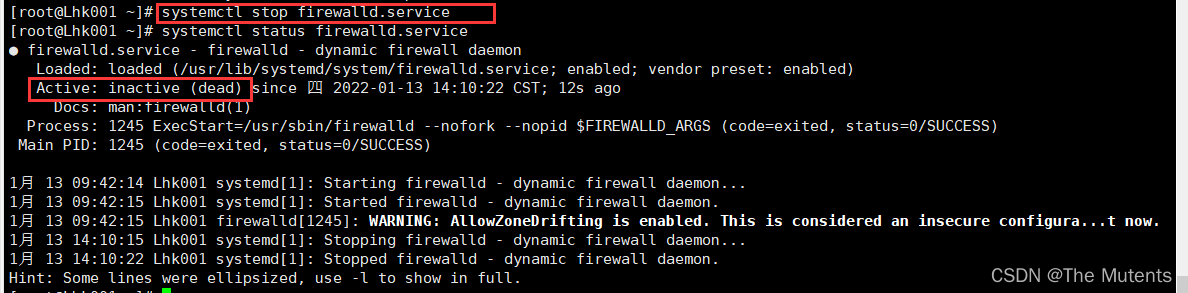
systemctl管理命令:systemctl [start | stop | restart | reload | status] 服务名
- 而是用
注意细节:
- 这种方式关闭或者启用防火墙后,立即生效。
- 可以通过在 Windows 中使用
telnet ip 端口检测某个端口是否在监听
- 可以通过在 Windows 中使用
- 这种方式对服务进行管理只是临时生效,当重启系统后,还是回归以前对服务的设置。
- 如果希望设置某个服务自启动或关闭永久生效,要使用
chkconfig指令
- 这种方式关闭或者启用防火墙后,立即生效。
- 查看当前防火墙的状况
- 关闭防火墙
- 开启防火墙
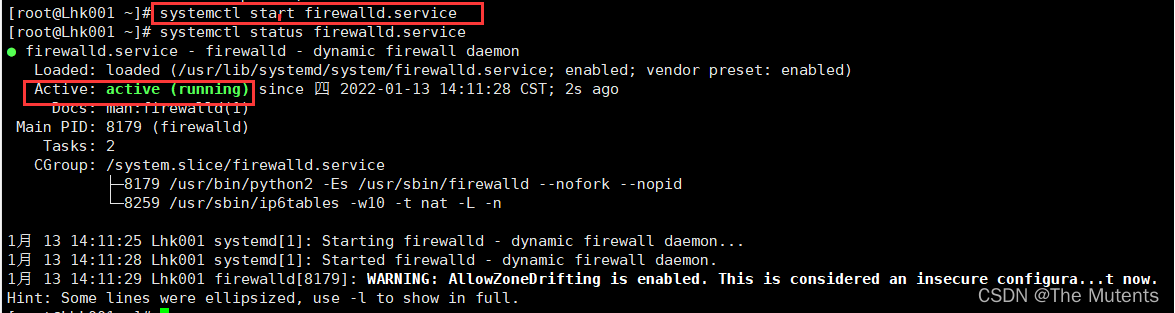
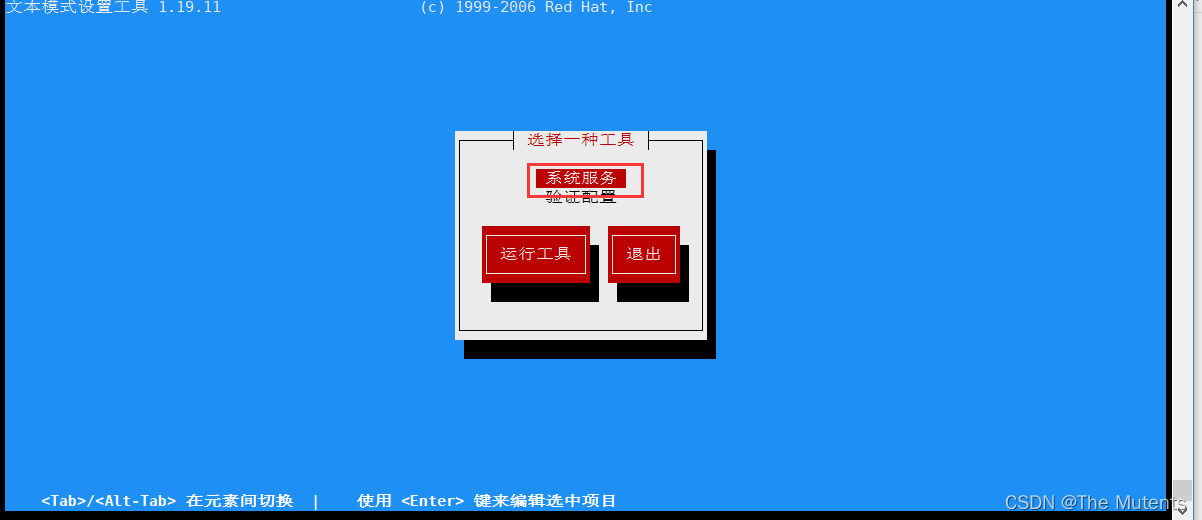
查看服务名:
方式1:使用
setup-> 系统服务 就可以看到。
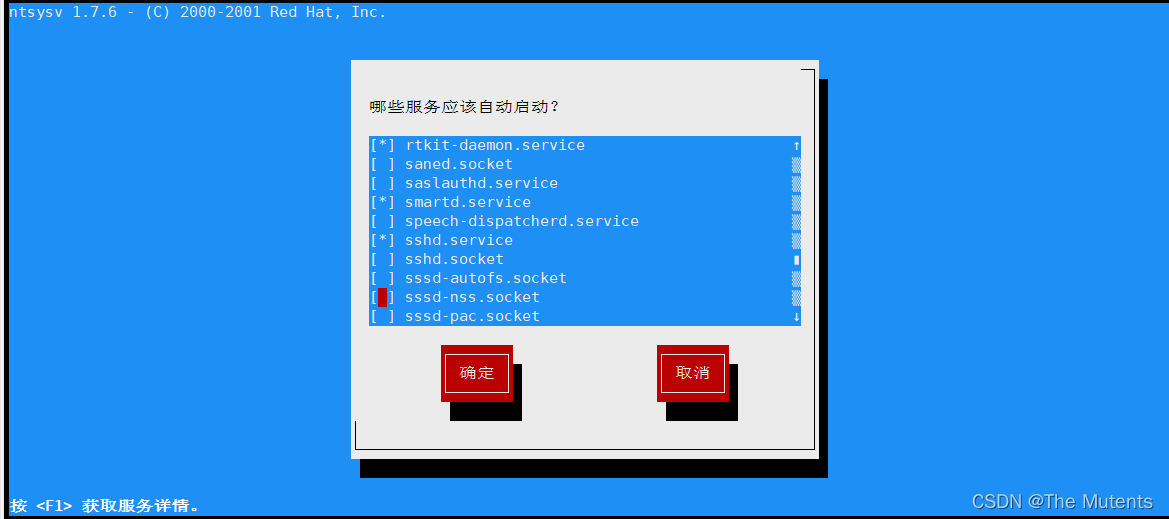
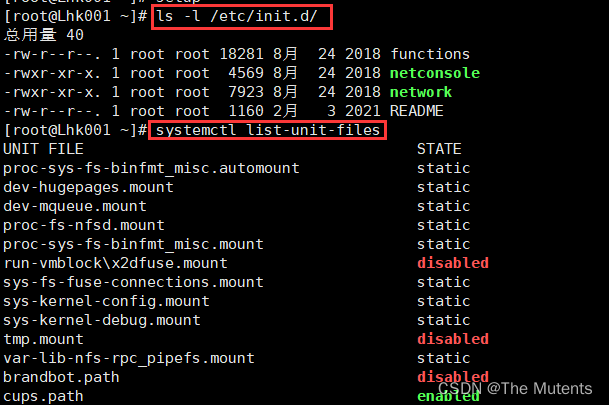
方式2:
ls -l /etc/init.d/可查看服务名称- centos7 使用
systemctl list-unit-files查看所有服务名称
- centos7 使用
6.动态监控进程
介绍:
top与ps命令很相似。它们都用来显示正在执行的进程。top与ps最大的不同之处,在于top在执行一段时间可以更新正在运行的的进程。
基本语法:
top [选项]- 选项说明:
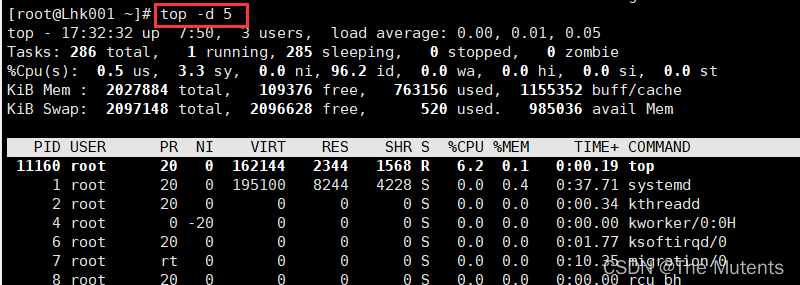
-d秒数 指定 top 命令每隔几秒更新。默认是 3 秒在 top 命令的交互模式当中可以执行的命令-i使 top 不显示任何闲置或者僵死进程。-p通过指定监控进程 ID 来仅仅监控某个进程的状态。
- 交互操作说明,执行 top 命令后再进行输入以下命令
P以 CPU 使用率排序,默认就是此项M以内存的使用率排序N以 PID 排序q退出 top
- 选项说明:
3秒刷新一次
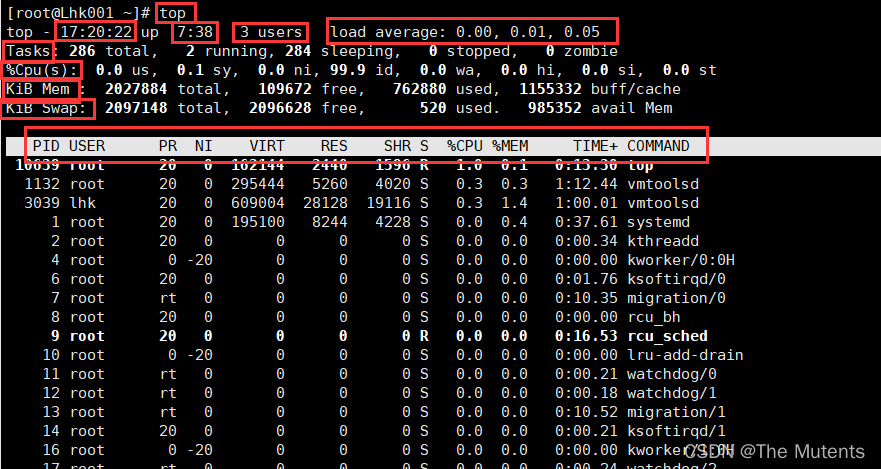
查看指定用户进程情况,先执行
top查看执行的程序,再输入u,输入用户名,回车即可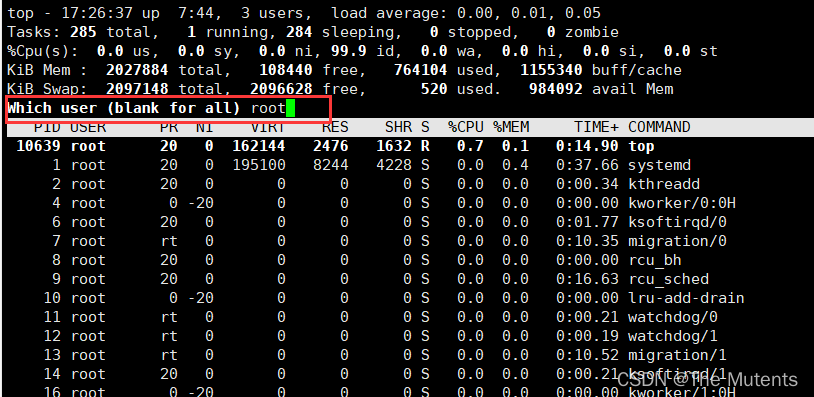
终止指定的进程:先执行
top查看执行的程序,然后输入k,再输入要结束的进程 ID 号,回车即可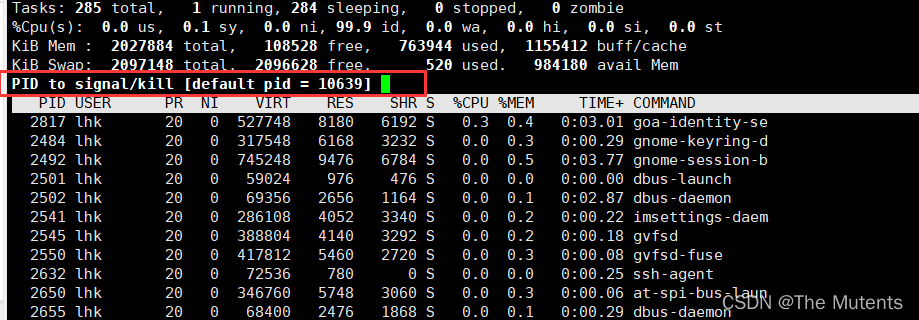
指定系统状态更新的时间
7.监控网络状态
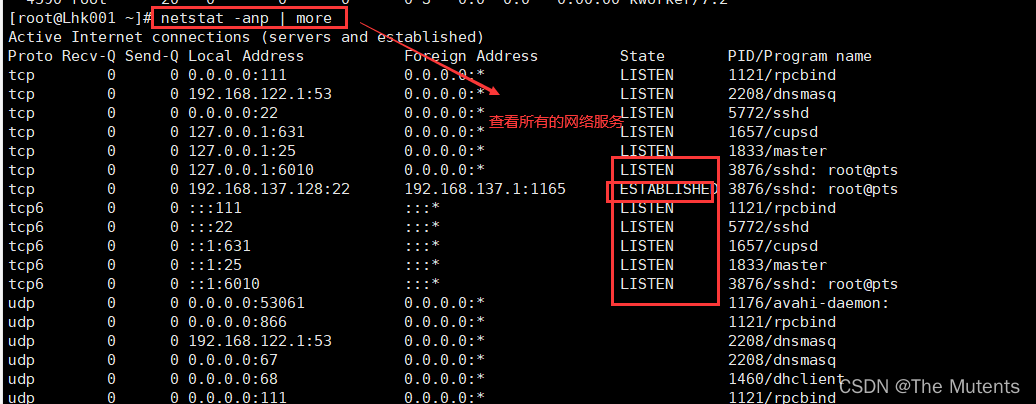
7.1查看系统网络情况 netstat
基本语法 :
netstat [选项]- 选项说明 :
-an按一定顺序排列输出-p显示哪个进程在调用

7.2 检测主机连接命令 ping
ping是一种网络检测检测工具,它主要是用检测远程主机是否正常,或是两部主机间 的介质是否为断、网线是否脱落或网卡故障。- 如:
ping ip地址
- 如:
八 、PPM 与 YUM
1.rpm 包的管理
介绍:一种用于互联网下载包的打包及安装工具,它包含在某些 Linux 分发版中。它生成具有.RPM 扩展名的文件。RPM 是 RedHat Package Manager(RedHat 软件包管理工具)的缩写,类似 windows 的 setup.exe,这一文件格式名称虽然打上了 RedHat 的标志,但理念是通用的。
- Linux 的分发版本(suse,redhat, centos 等等)都有采用,可以算是公认的行业标准了。
rpm 包名基本格式如:
firefox-91.2.0-4.el7.centos.x86_64- 名称: firefox
- 版本号:91.2.0
- 适用操作系统: el7.centos.x86_64
- 表示 centos7.x 的 64 位系统
- 如果是 i686、i386 表示 32 位系统,noarch 表示通用
rpm 包的其它查询指令:
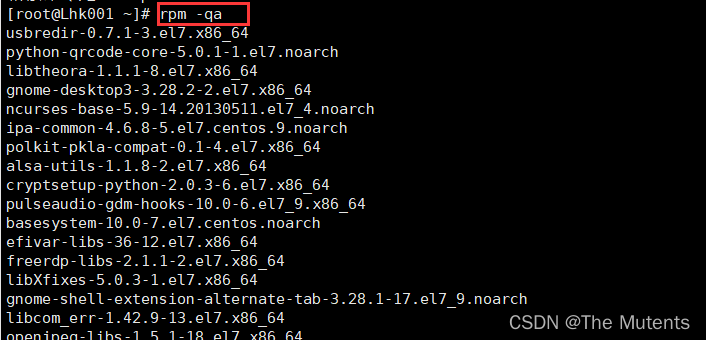
查询所安装的所有rpm软件包
rpm -qarpm -qa | morerpm -qa | grep xxx例:rpm -qa | grep firefox

查询软件包是否安装:
rpm -q 软件包名- 例:
rpm -q firefox
- 例:
查询软件包信息:
rpm -qi 软件包名- 例:
rpm -qi firefox
- 例:
查询软件包中的文件:
rpm -ql 软件包名- 例:
rpm -ql firefox
- 例:
查询文件所属的软件包:
rpm -qf 文件全路径名- 例:
rpm -qf /etc/passwd
- 例:
卸载 rpm 包:
- 基本语法
rpm -e RPM包的名称 - 细节:
- 如果其它软件包依赖于您要卸载的软件包,卸载时则会产生错误信息
- 如果我们就是要删除 foo 这个 rpm 包,可以增加参数
--nodeps,就可以强制删除,但是一般不推荐这样做,因为依赖于该软件包的程序可能无法运行- 如:
rpm -e --nodeps foo
- 如:
- 基本语法
安装 rpm 包:
- 基本语法:
rpm -ivh RPM包全路径名称 - 参数说明:
i=install 安装v=verbose 提示h=hash 进度条
- 基本语法:
例:安装 Firefox
首先找到 firefox 的安装 rpm 包,这一步需要挂载安装的 centos 的 iso 文件
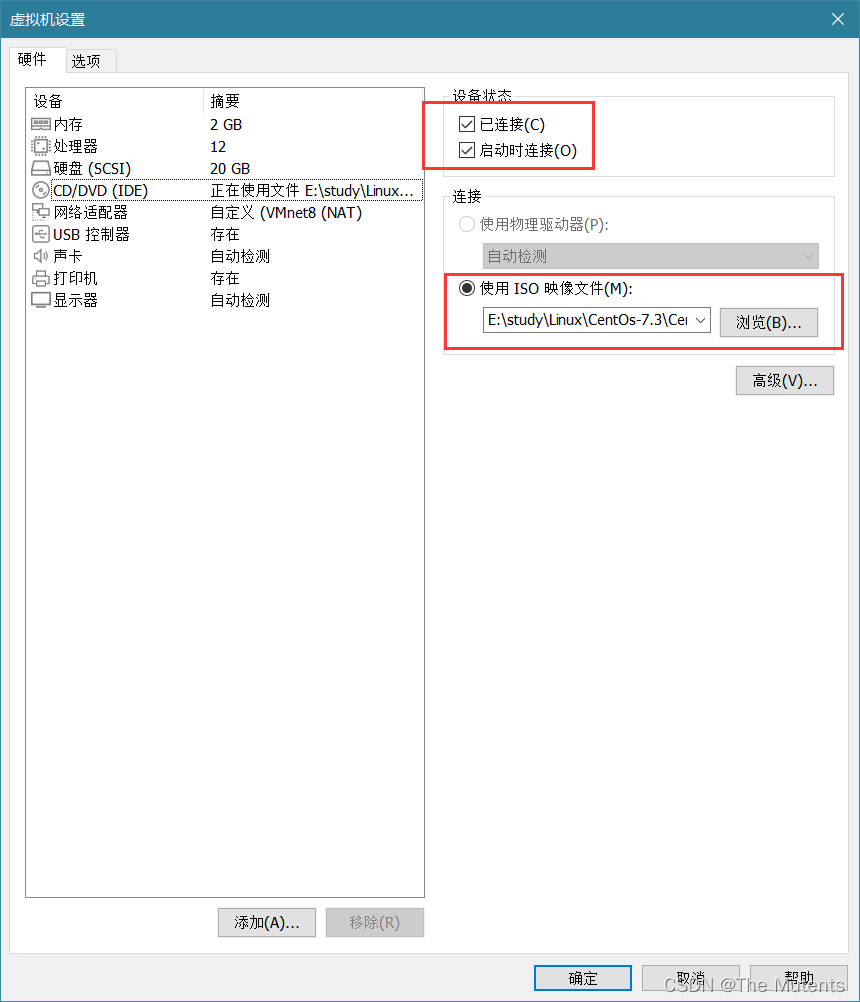 挂载成功后
挂载成功后
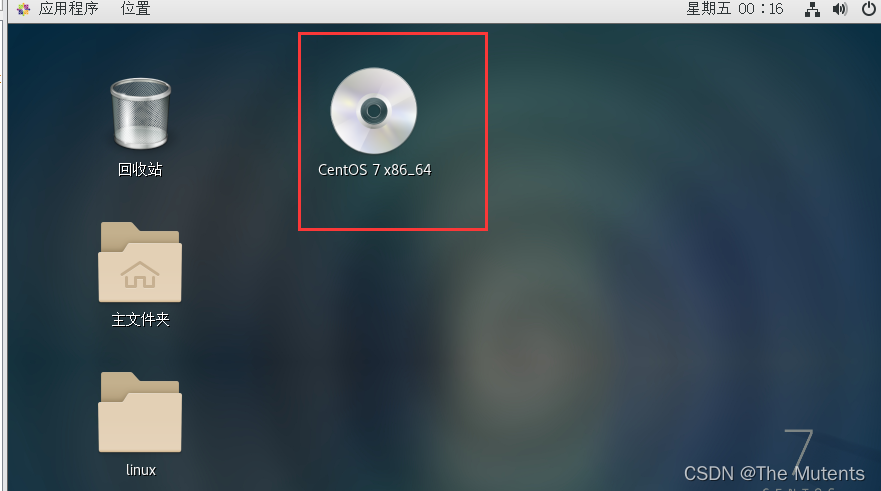
然后到
/run/media/lhk/CentOS\ 7\ x86_64/Packages下面找 firefox 的 rmp 包
找到 firefox 的 rpm 包后,将 rpm 包复制到 /opt/ 目录下

再进行安装

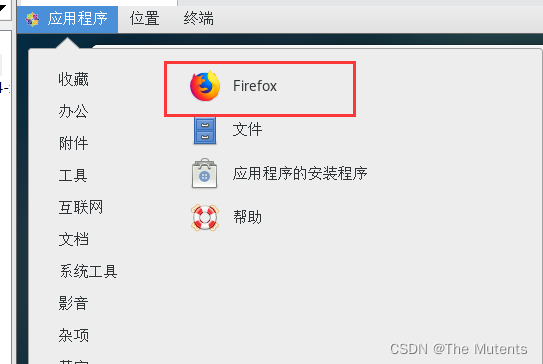
安装成功
2.yum
介绍:Yum 是一个 Shell 前端软件包管理器。
- 基于 RPM 包管理,能够从指定的服务器自动下载RPM包并且安装,可以自动处理依赖性关系,并且一次安装所有依赖的软件包,前提是需要联网。
yum 的基本指令
- 查询 yum 服务器是否有需要安装的软件:
yum list | grep xx软件列表 - 安装指定的 yum 包:
yum install xxx下载安装
- 查询 yum 服务器是否有需要安装的软件:
例
- 查询 firefox 的包

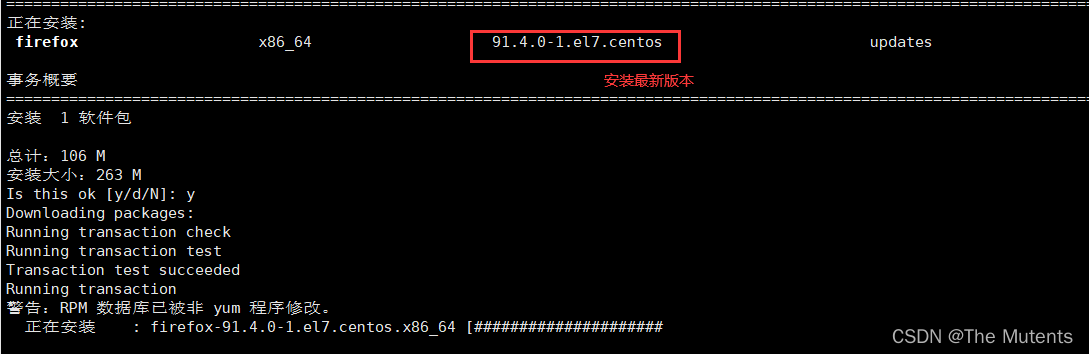
- 使用 yum 安装 firefox


- 查询 firefox 的包